Gemini Canvas: zo maak je van een idee een bruikbaar resultaatLeestijd: maximaal 17 minuten
Je vraagt Gemini om een plan, tekst of hulpmiddel. Het antwoord ziet er aardig uit, maar daarna begint het echte werk: kopiëren, herschrijven en ergens anders verdergaan. Gemini Canvas probeert juist dat probleem op te lossen. Je krijgt niet alleen een antwoord, maar een werkruimte waarin je het resultaat kunt aanpassen, bekijken en verder uitbouwen.
Dat maakt Canvas interessant voor mensen die zonder technische kennis een document, presentatie, quiz of eenvoudige interactieve tool willen maken. Maar hoe goed werkt dat in de praktijk?

Welk probleem lost Gemini Canvas op?
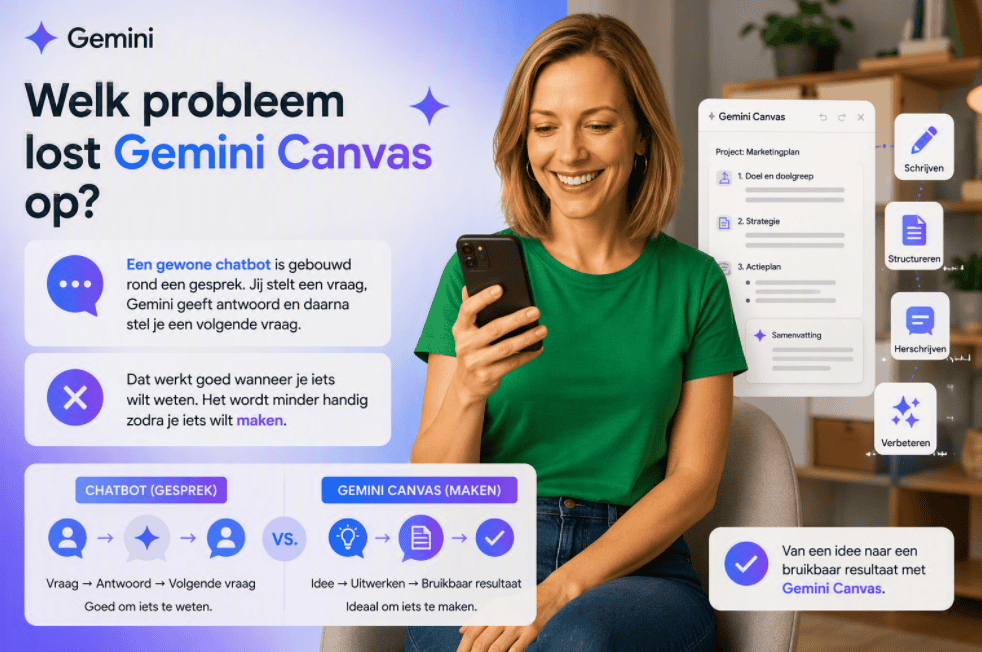
Een gewone chatbot is gebouwd rond een gesprek. Jij stelt een vraag, Gemini geeft antwoord en daarna stel je een volgende vraag.
Dat werkt goed wanneer je iets wilt weten. Het wordt minder handig zodra je iets wilt maken.
Stel dat je een trainingsprogramma voor nieuwe medewerkers voorbereidt. In een gewone chat ontvang je misschien een opzet met zes onderdelen. Vervolgens moet je die tekst kopiëren naar een document, zelf een presentatie maken en ergens anders een kennistoets bouwen.
Binnen Canvas staat niet langer het gesprek centraal, maar het resultaat waaraan je werkt.
De werkwijze verandert daardoor van:
vraag → antwoord → kopiëren
naar:
idee → eerste versie → aanpassen → controleren → gebruiken
Google beschrijft Canvas als een interactieve ruimte voor het maken en verfijnen van documenten, presentaties, apps en code. Je kunt bovendien bepaalde onderdelen selecteren en alleen dat gedeelte laten aanpassen. Wijzigingen worden automatisch opgeslagen.
Wil je na Gemini Canvas ook andere Gemini-functies leren gebruiken? Ga dan naar Alles over Gemini voor het volledige overzicht.
Wat je als gebruiker ziet
Aan de ene kant houd je het gesprek met Gemini. Daarnaast verschijnt je document, presentatie of toepassing in een aparte werkruimte.
Je kunt Gemini vervolgens opdrachten geven zoals:
- “Maak de introductie minder formeel.”
- “Voeg drie praktijksituaties toe.”
- “Maak de knoppen groter en duidelijker.”
- “Verwijder het laatste onderdeel.”
- “Maak hiervan een quiz met tien vragen.”
Wat er onder de motorkap gebeurt
Gemini maakt niet één definitief product. Het genereert een eerste structuur op basis van je opdracht en gebruikt je vervolgvragen om dat resultaat opnieuw aan te passen.
Daarom werkt Canvas meestal beter als een samenwerking dan als een automaat. Je hoeft niet aan het begin de perfecte opdracht te schrijven. Je moet vooral goed kunnen beoordelen wat er nog ontbreekt.
Wat dat in de praktijk betekent
De belangrijke vaardigheid verschuift. Je hoeft niet alles zelf te kunnen bouwen, maar je moet wel richting kunnen geven.
Dat klinkt eenvoudiger, maar vraagt iets wat vaak wordt onderschat: een duidelijk beeld van het gewenste eindresultaat. Wie alleen vraagt “maak een goede app”, krijgt waarschijnlijk een algemene app. Wie uitlegt voor wie de app bedoeld is, welk probleem deze oplost en welke invoer nodig is, krijgt een bruikbaarder begin.
Wat is Gemini Canvas precies?
Gemini Canvas is een werkruimte binnen de Gemini-app waarin je samen met Gemini inhoud of een eenvoudig digitaal product opbouwt.
Je kunt Canvas onder meer gebruiken voor:
- documenten en langere teksten;
- presentaties;
- eenvoudige websites en apps;
- interactieve quizzen;
- flashcards en studiemateriaal;
- infographics;
- calculators;
- dashboards;
- code en prototypes.
Je kunt een opdracht schrijven, bestanden toevoegen en aangeven welk soort resultaat je nodig hebt. Google ondersteunt ook het omzetten van Canvas-inhoud naar andere vormen, zoals een quiz of Audio Overview. Niet iedere functie hoeft echter voor elk account of in iedere omgeving precies hetzelfde beschikbaar te zijn.
Ben je nog niet vertrouwd met de gewone assistent? Lees dan eerst wat is Gemini. Daarna wordt het verschil tussen een normale chat en Canvas een stuk duidelijker.
Hoe werkt Gemini Canvas stap voor stap?
Voor een eerste project heb je geen programmeerkennis nodig. Begin liever klein dan meteen met een uitgebreide toepassing.
Stap 1: open Gemini
Ga op je computer naar Gemini en log in met je Google-account.
Onder of bij het invoerveld vind je de optie Canvas. De exacte plaats en benaming kunnen veranderen wanneer Google de interface bijwerkt.
Stap 2: beschrijf het resultaat
Vertel niet alleen het onderwerp, maar ook wat je wilt kunnen doen met het eindresultaat.
Een zwakke opdracht is:
Maak iets over energiebesparing.
Een bruikbaardere opdracht is:
Maak een eenvoudige interactieve calculator waarmee huishoudens kunnen inschatten hoeveel ze jaarlijks besparen door hun verwarming één graad lager te zetten. Vraag naar het type woning, het huidige verbruik en het aantal verwarmde dagen. Leg de uitkomst rustig uit voor mensen zonder technische kennis.
De tweede opdracht geeft Gemini een doelgroep, functie, invoer en gewenste presentatie.
Stap 3: bekijk de eerste versie als een schets
De eerste versie hoeft nog niet goed te zijn. Controleer eerst de hoofdlijnen:
- Doet het resultaat wat je bedoelde?
- Ontbreekt er een belangrijke stap?
- Is de taal begrijpelijk?
- Kloppen berekeningen en aannames?
- Kan iemand anders het zonder uitleg gebruiken?
Een veelvoorkomende fout is dat gebruikers direct lettertypes en kleuren aanpassen. Eerst moet de logica kloppen. Een mooie calculator met een verkeerde berekening blijft een verkeerde calculator.
Stap 4: pas één onderdeel tegelijk aan
Vraag niet om vijf grote wijzigingen tegelijk. Daardoor wordt het lastiger om te zien welke aanpassing een fout veroorzaakt.
Werk bijvoorbeeld zo:
- “Voeg een korte uitleg bovenaan toe.”
- “Maak de vragen begrijpelijker voor beginners.”
- “Laat na de berekening zien welke aannames zijn gebruikt.”
- “Voeg een herstelknop toe.”
- “Maak de vormgeving rustiger.”
Canvas ondersteunt gerichte aanpassingen. Je kunt bij bepaalde creaties ook een specifiek gedeelte selecteren en Gemini vragen alleen dat onderdeel te wijzigen.
Stap 5: test alsof je het resultaat niet zelf hebt gemaakt
Vul onverwachte waarden in. Sla een veld over. Probeer een extreem hoog getal. Bekijk wat er op een kleiner scherm gebeurt.
Juist daar zie je het verschil tussen een aardige demonstratie en een bruikbaar hulpmiddel.
Het verschil tussen een normale Gemini-chat en Gemini Canvas
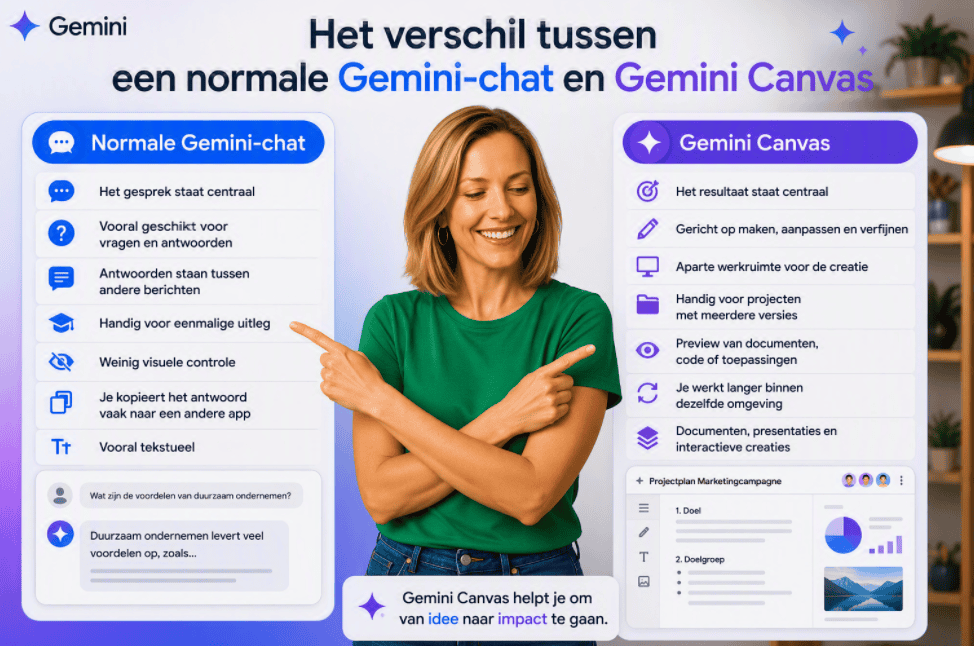
| Normale Gemini-chat | Gemini Canvas |
|---|---|
| Het gesprek staat centraal | Het resultaat staat centraal |
| Vooral geschikt voor vragen en antwoorden | Gericht op maken, aanpassen en verfijnen |
| Antwoorden staan tussen andere berichten | Aparte werkruimte voor de creatie |
| Handig voor eenmalige uitleg | Handig voor projecten met meerdere versies |
| Weinig visuele controle | Preview van documenten, code of toepassingen |
| Je kopieert het antwoord vaak naar een andere app | Je werkt langer binnen dezelfde omgeving |
| Vooral tekstueel | Documenten, presentaties en interactieve creaties |
Het verschil is dus groter dan een extra venster. Canvas verandert de manier waarop je met de AI werkt.
In een chat probeer je meestal een goed antwoord te krijgen. In Canvas probeer je een goed resultaat te bouwen.
Dat is ook het eerste tegenintuïtieve inzicht: Canvas is niet vooral waardevol omdat Gemini meer kan, maar omdat de werkvorm beter past bij taken die meerdere verbeteringsrondes nodig hebben.
Wat kun je met Gemini Canvas maken?
Een lijst met functies zegt nog weinig. Daarom bekijken we enkele realistische situaties.
Voor marketeers
Een marketeer krijgt de vraag om een nieuwe dienst bij bestaande klanten onder de aandacht te brengen.
In Canvas kan diegene:
- een campagneconcept uitwerken;
- drie doelgroepen beschrijven;
- een contentbriefing maken;
- een landingspagina laten opzetten;
- een eenvoudige voordeelcalculator bouwen;
- dezelfde inhoud omzetten naar een presentatie.
Het voordeel zit niet alleen in snelheid. De verschillende uitingen ontstaan vanuit dezelfde basis. Daardoor blijven boodschap, doelgroep en argumentatie beter op elkaar aansluiten.

Wil je meer praktische zakelijke toepassingen bekijken? In Gemini gebruiken voor je werk vind je voorbeelden voor onder meer rapporten, vergaderingen en het beoordelen van documenten.
Voor ondernemers
Een ondernemer hoeft niet meteen een softwarebureau in te schakelen om een idee zichtbaar te maken.
Denk aan:
- een prijsberekening voor een dienst;
- een intakeformulier;
- een intern overzicht van aanvragen;
- een eerste opzet voor een klantenportaal;
- een visueel prototype voor een gesprek met een ontwikkelaar.
Canvas verlaagt daarmee niet de complexiteit van professionele software. Het verlaagt vooral de drempel om een idee te testen.
Voor studenten en docenten
Een lang hoofdstuk uit een studieboek kan veranderen in:
- een samenvatting;
- flashcards;
- een interactieve quiz;
- een oefentoets;
- een visuele uitleg;
- een Audio Overview.
Google geeft aan dat quizzen direct feedback, hints en een overzicht van sterke en zwakke onderwerpen kunnen bevatten. Sommige mogelijkheden voor delen zijn beperkt bij werk- of schoolaccounts.
Voor mensen zonder programmeerkennis
Iemand zonder technische achtergrond kan vragen om een werkende calculator, quiz of kleine webpagina.
Dat betekent niet dat deze persoon ineens programmeur is. Het betekent wel dat er sneller iets ontstaat waarover je een concreet gesprek kunt voeren.
Een zin als “ik wil een eenvoudige tool voor klanten” is abstract. Een werkend scherm met verkeerde knoppen is veel concreter. Je ziet meteen wat er beter moet.
Eén idee kan vijf verschillende resultaten opleveren
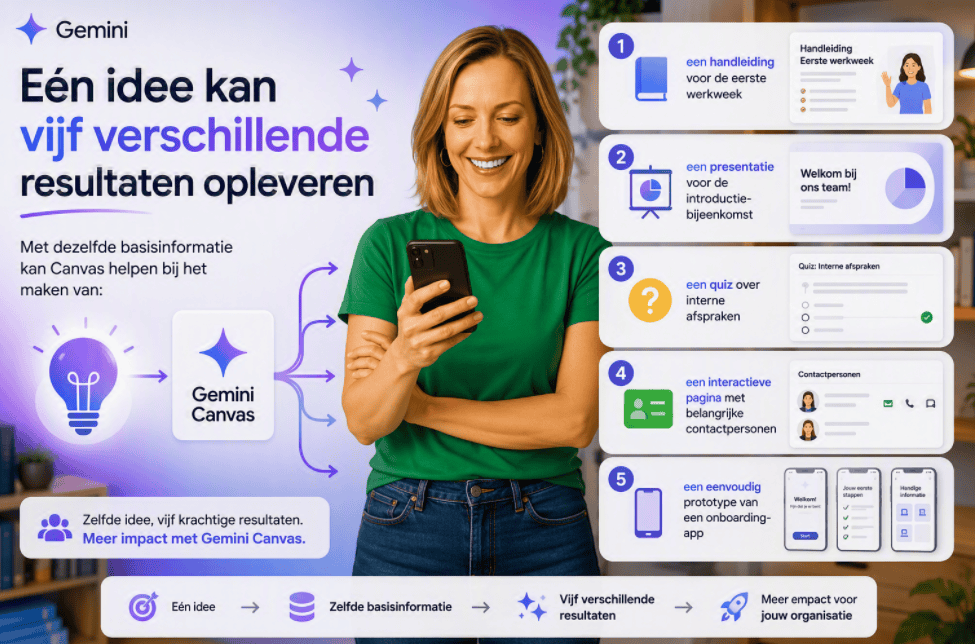
Stel dat een organisatie een onboardingprogramma voor nieuwe medewerkers wil maken.
Met dezelfde basisinformatie kan Canvas helpen bij het maken van:
- een handleiding voor de eerste werkweek;
- een presentatie voor de introductiebijeenkomst;
- een quiz over interne afspraken;
- een interactieve pagina met belangrijke contactpersonen;
- een eenvoudig prototype van een onboarding-app.
Hier zit een tweede tegenintuïtief inzicht: meer uitvoervormen betekenen niet automatisch meer werk.
Normaal maak je ieder middel afzonderlijk. In Canvas kunnen ze vanuit hetzelfde bronmateriaal ontstaan. Daardoor wordt één goede basis belangrijker dan vijf losse prompts.
Het risico is wel dat fouten eveneens worden vermenigvuldigd. Staat een onjuiste procedure in het bronmateriaal, dan kan dezelfde fout in het document, de quiz en de presentatie terugkomen.
Controle aan het begin bespaart daarom meer tijd dan controle aan het einde.
Wat kan Gemini Canvas niet?
Canvas kan indrukwekkende eerste versies maken, maar het vervangt geen professionele controle.
Een prototype is nog geen echte bedrijfsapp
Een toepassing kan in de preview goed werken, terwijl belangrijke onderdelen ontbreken:
- betrouwbare opslag;
- gebruikersbeheer;
- beveiliging;
- toegangsrechten;
- back-ups;
- foutmeldingen;
- onderhoud;
- controle op verschillende apparaten.
Gebruik Canvas daarom om ideeën te onderzoeken en eenvoudige hulpmiddelen te maken. Laat toepassingen met klantgegevens, betalingen of belangrijke bedrijfsprocessen altijd professioneel controleren.
Gegenereerde code kan overtuigend én fout zijn
Code hoeft niet zichtbaar kapot te zijn om een probleem te bevatten. Sommige fouten verschijnen alleen bij onverwachte invoer of wanneer meerdere onderdelen samenwerken.
Bij grotere projecten kunnen wijzigingen bovendien bestaande functies beïnvloeden. Praktijkvergelijkingen signaleren dat Gemini Canvas snel verbetert, maar als bouwomgeving nog minder volwassen kan aanvoelen dan gespecialiseerde alternatieven.
Een presentatie is niet automatisch goed ontworpen
Canvas kan een volledige presentatie opzetten en deze geschikt maken voor verdere bewerking.
Toch blijft menselijke controle nodig. AI-presentaties bevatten geregeld:
- algemene titels;
- te veel tekst;
- herhaling;
- willekeurige beelden;
- een zwakke verhaallijn;
- weinig onderscheid tussen hoofdzaak en detail.
Canvas neemt dus een deel van de productie weg. Het neemt niet automatisch redactie, strategie en smaak over.
Privacy blijft jouw verantwoordelijkheid
Upload niet zomaar klantgegevens, personeelsinformatie, contracten of interne cijfers.
Controleer eerst:
- welk Google-account je gebruikt;
- welke afspraken jouw organisatie heeft gemaakt;
- of persoonsgegevens noodzakelijk zijn;
- of je informatie kunt anonimiseren;
- wie toegang krijgt tot een gedeeld resultaat.
Lees bij twijfel ook Is Ge.
Veelvoorkomend misverstand: Canvas bouwt zelfstandig een complete app
Dat beeld ontstaat snel. Je schrijft één zin en even later staat er iets wat op een werkende toepassing lijkt.
Maar uiterlijk en betrouwbaarheid zijn twee verschillende dingen.
Canvas kan een interface, logica en interactie genereren. Het begrijpt echter niet automatisch alle uitzonderingen binnen jouw organisatie. Het kent ook niet vanzelf je beveiligingseisen, wettelijke verplichtingen of interne werkafspraken.
Een betere vergelijking is een zeer snelle conceptmaker. Canvas helpt je om een idee zichtbaar en testbaar te maken. Daarna moet je nog bepalen wat nodig is om het resultaat betrouwbaar te gebruiken.
Gemini Canvas vergelijken met andere AI-werkruimtes
Gemini Canvas is niet de enige omgeving waarin je naast een chat aan een creatie werkt. ChatGPT kent vergelijkbare werkvormen en Claude gebruikt Artifacts.
| Tool | Vooral interessant wanneer |
|---|---|
| Gemini Canvas | Je met Google werkt en documenten, presentaties, quizzen of prototypes wilt combineren |
| ChatGPT | Je veel tekst en code gericht wilt redigeren binnen een brede AI-omgeving |
| Claude Artifacts | Je interactieve prototypes en deelbare creaties wilt opbouwen |
| Google AI Studio | Je uitgebreider wilt experimenteren met modellen en technische instellingen |
| Een ontwikkelomgeving | Je betrouwbare software voor echt gebruik wilt bouwen |
Recente praktijkvergelijkingen noemen Claude vaak sterk voor interactieve creaties, terwijl Gemini aantrekkelijk is voor mensen die al veel met Google-diensten werken. De uitkomst hangt echter sterk af van het project, de gebruikte versie en je manier van prompten.
De handigste vraag is daarom niet: “Welke AI is het beste?”
Vraag liever:
“In welke omgeving kan ik dit resultaat het makkelijkst maken, controleren, delen en later onderhouden?”
Zo werk je slimmer met Canvas
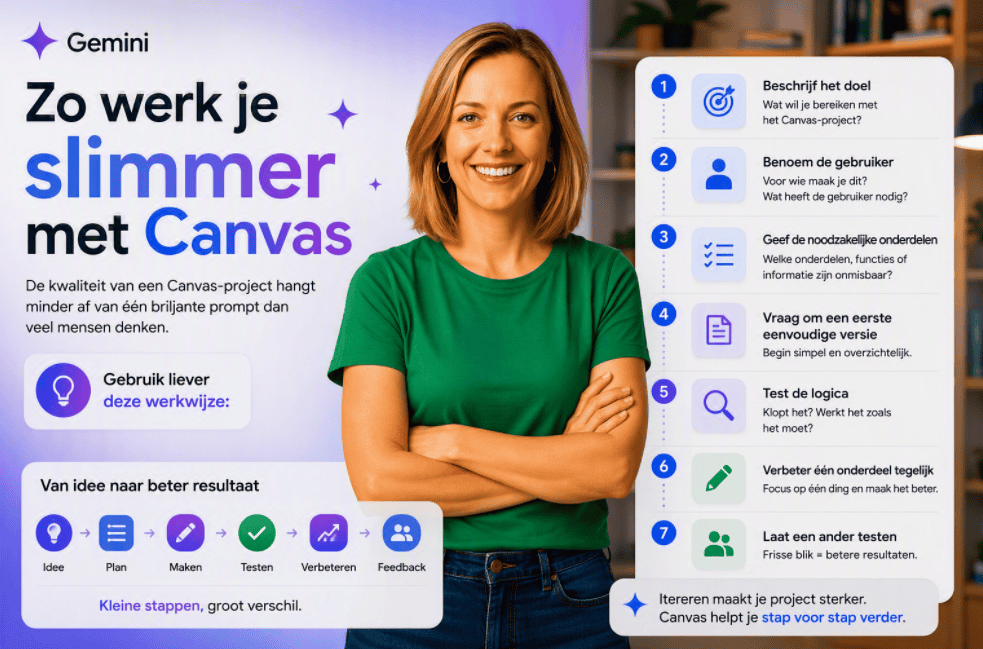
De kwaliteit van een Canvas-project hangt minder af van één briljante prompt dan veel mensen denken.
Gebruik liever deze werkwijze:
1. Beschrijf het doel
Wat moet iemand na gebruik kunnen doen?
2. Benoem de gebruiker
Is de creatie bedoeld voor klanten, collega’s, studenten of bezoekers zonder voorkennis?
3. Geef de noodzakelijke onderdelen
Welke informatie, knoppen, stappen of uitkomsten mogen niet ontbreken?
4. Vraag om een eerste eenvoudige versie
Laat extra functies voorlopig weg. Een kleine werkende basis is makkelijker te controleren.
5. Test de logica
Probeer lege, vreemde en extreme invoer.
6. Verbeter één onderdeel tegelijk
Zo zie je welke opdracht welk effect veroorzaakt.
7. Laat een ander testen
Een nieuwe gebruiker ziet onduidelijkheden die jij inmiddels niet meer opmerkt.
Drie prompts om direct te proberen
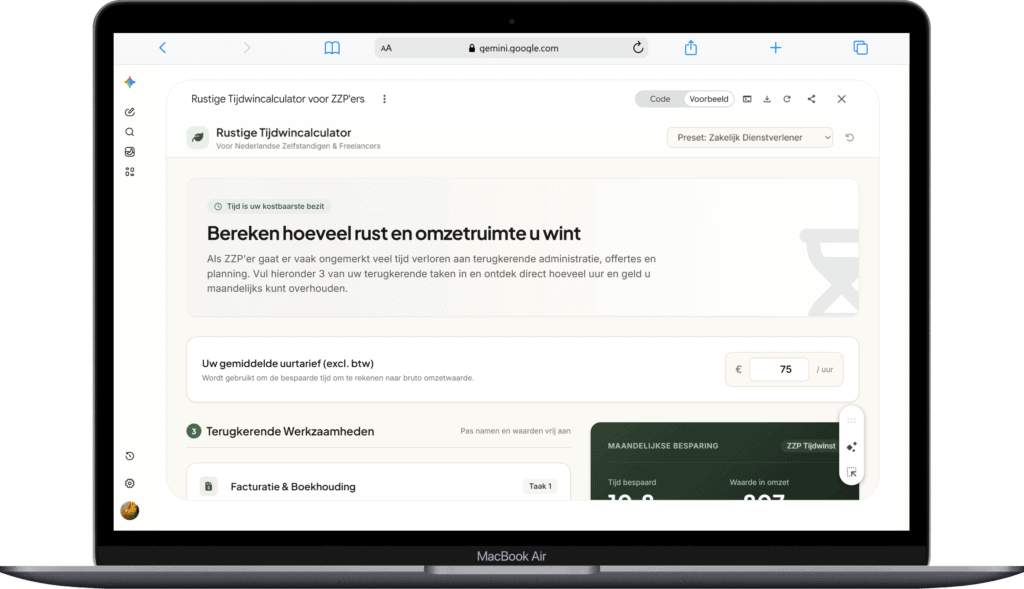
Prompt 1: een eenvoudige zakelijke calculator
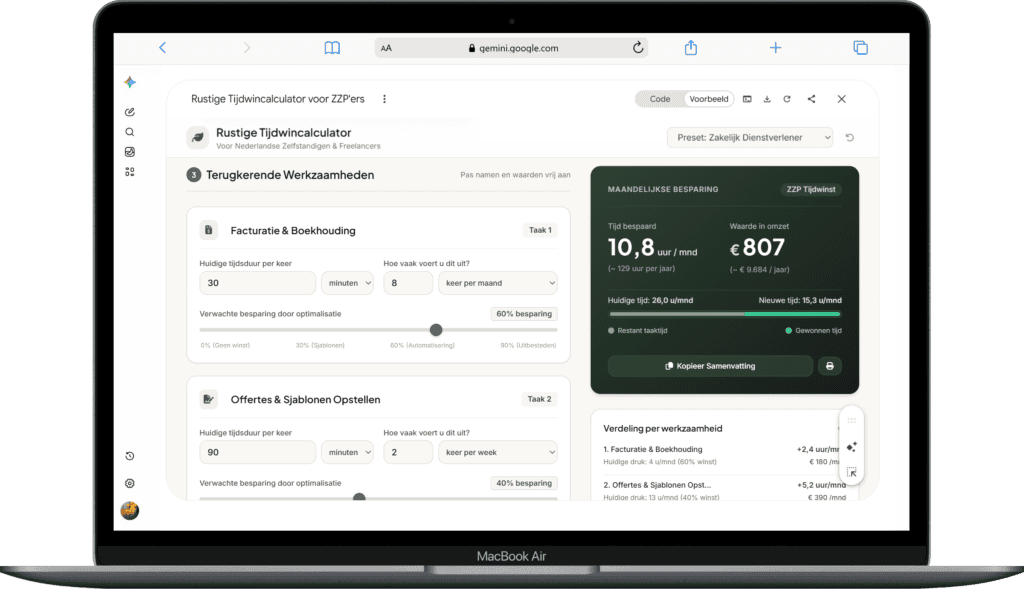
Maak in Canvas een rustige calculator voor Nederlandse zelfstandigen. Laat berekenen hoeveel tijd per maand bespaard kan worden bij drie terugkerende werkzaamheden. Vraag naar de huidige tijd, frequentie en verwachte besparing. Toon alle aannames bij de uitkomst.
Prompt 2: bronmateriaal omzetten naar studiemiddel
Maak van het toegevoegde document een interactieve quiz met twaalf vragen. Gebruik een combinatie van meerkeuzevragen en waar-of-niet-waarvragen. Geef na ieder antwoord een korte uitleg en toon na afloop welke onderwerpen extra aandacht nodig hebben.
Prompt 3: een presentatie vanuit een bestaand plan
Maak van dit projectplan een presentatie van acht dia’s voor collega’s zonder technische voorkennis. Begin met het probleem, leg daarna de voorgestelde aanpak uit en sluit af met drie concrete beslispunten. Gebruik weinig tekst per dia en markeer aannames die nog gecontroleerd moeten worden.
De visie van WegwijsAI: Canvas verkleint de afstand tussen denken en maken
De grootste verandering is niet dat AI nu ook een calculator of presentatie kan produceren. De echte verandering is dat een idee veel sneller zichtbaar wordt.
Vroeger moest een niet-technische medewerker een idee eerst volledig uitschrijven. Daarna moest een ontwerper of ontwikkelaar het interpreteren en omzetten. Met Canvas kan die medewerker zelf een eerste versie maken en zeggen: “Dit bedoel ik ongeveer.”
Dat maakt technische kennis niet overbodig. Het verschuift het moment waarop die kennis nodig is.
Specialisten hoeven minder tijd te besteden aan het zichtbaar maken van een vaag idee. Ze kunnen eerder beginnen met de lastige vragen: klopt de logica, is het veilig en kan dit betrouwbaar worden onderhouden?
Volgens ons is dat de verstandigste manier om Gemini Canvas te gebruiken. Niet als vervanging van vakmanschap, maar als versneller tussen een gedachte en een testbaar concept.
Conclusie: is Gemini Canvas de moeite waard?
Gemini Canvas is vooral nuttig wanneer een gewoon chatantwoord niet genoeg is. Je kunt een idee omzetten naar een document, presentatie, quiz, calculator of eenvoudig prototype en dat resultaat stap voor stap verbeteren.
Voor beginners is de drempel laag. Je hoeft niet te programmeren om iets interactiefs te maken. Tegelijk blijft menselijke controle noodzakelijk. Een mooie preview is niet automatisch correct, veilig of klaar voor dagelijks gebruik.
Begin daarom met een klein project. Beschrijf voor wie je iets maakt, test de eerste versie en verbeter steeds één onderdeel. Zo ontdek je snel waar Canvas echt tijd bespaart en waar je nog vakkennis nodig hebt.
Wil je Gemini rustig en praktisch leren gebruiken? Bekijk dan de andere handleidingen binnen WegwijsAI en oefen iedere functie eerst met informatie die niet vertrouwelijk is.
Dit artikel is geschreven en gecontroleerd door Maarten en Sanne van WegwijsAI.
FAQ
Wat is Gemini Canvas?
Gemini Canvas is een interactieve werkruimte binnen de Gemini-app. In plaats van alleen een antwoord in een chat te ontvangen, kun je werken aan een document, presentatie, quiz, stuk code of eenvoudige toepassing. Je kunt het resultaat zelf aanpassen of Gemini gerichte wijzigingen laten uitvoeren.
Heb je technische kennis nodig voor Gemini Canvas?
Voor documenten, presentaties, quizzen en eenvoudige prototypes heb je geen technische kennis nodig. Je beschrijft in gewone taal wat je wilt maken. Voor professionele apps, beveiligde gegevensverwerking en ingewikkelde functies blijft technische controle wel belangrijk.
Wat is het verschil tussen Gemini Canvas en een gewone Gemini-chat?
In een gewone Gemini-chat staat de conversatie centraal. Canvas richt zich op het resultaat dat je maakt. Je krijgt een aparte werkruimte waarin je een creatie kunt bekijken, bewerken, testen en stap voor stap verbeteren.
Kan Gemini Canvas een complete app bouwen?
Gemini Canvas kan een werkend prototype of een eenvoudige interactieve toepassing maken. Dat betekent niet automatisch dat de app veilig, foutloos of geschikt voor dagelijks gebruik is. Voor toepassingen met accounts, persoonsgegevens, betalingen of belangrijke bedrijfsprocessen is professionele controle nodig.
Over de auteur