Perplexity geschiedenis bekijken en verwijderen: zo werkt hetLeestijd: maximaal 15 minuten
Wil je een oud gesprek terugvinden of je Perplexity geschiedenis verwijderen? Open dan je History, zoek de juiste sessie en gebruik het menu met de drie puntjes. Let wel op: een chat verwijderen, Memory wissen en je account verwijderen zijn drie verschillende handelingen.

Wat valt er onder je Perplexity geschiedenis?
Je Perplexity geschiedenis is het overzicht van gesprekken en zoekopdrachten die aan je account zijn gekoppeld. Perplexity noemt een afzonderlijk gesprek meestal een thread of session.
Dat klinkt eenvoudig. Toch ontstaat hier veel verwarring. Je History is namelijk niet hetzelfde als je browsergeschiedenis, Memory of een Project.
| Onderdeel | Wat staat erin? | Waarvoor gebruik je het? |
|---|---|---|
| History | Eerdere opgeslagen gesprekken | Een oude zoekopdracht of chat terugvinden |
| Session of thread | Eén gesprek met vragen, antwoorden en bronnen | Verdergaan met een eerder onderzoek |
| Project | Geordend werk rond één onderwerp | Langdurige research of terugkerend werk |
| Recente gesprekken | De laatst gebruikte sessies | Snel verdergaan waar je stopte |
| Memory | Opgeslagen voorkeuren en context | Toekomstige antwoorden persoonlijker maken |
| Browsergeschiedenis | Websites die je browser heeft bezocht | Een eerder geopende Perplexity-pagina terugvinden |
Dit onderscheid is belangrijk. Als je de browsergeschiedenis wist, verwijder je niet automatisch de gesprekken uit je Perplexity-account. Andersom geldt hetzelfde: het verwijderen van een Perplexity-thread wist niet je volledige browsergeschiedenis.
Bij Comet is dit verschil nog duidelijker. Comet bewaart veel browsegegevens lokaal op je apparaat. Het verwijderen van die lokale gegevens heeft geen automatisch effect op je Perplexity-account of gesynchroniseerde instellingen.
Veelvoorkomend misverstand: “Als ik mijn Perplexity geschiedenis verwijder, weet Perplexity niets meer over mij.”
Dat klopt niet altijd. History en Memory worden afzonderlijk beheerd. Een gesprek kan weg zijn, terwijl een eerder opgeslagen voorkeur nog in Memory staat.
Wil je na het beheren van je geschiedenis meer weten over de instellingen en mogelijkheden van Perplexity? Ga dan naar onze centrale gids Alles over Perplexity.
Hoe vind je een oude Perplexity-chat terug?

Een gesprek dat niet meer in de zijbalk staat, is niet direct verwijderd. De zijbalk laat vooral recente gesprekken zien. Voor oudere sessies moet je verder zoeken in History of de bibliotheekweergave.
Stap voor stap een oud gesprek zoeken
- Log in op het Perplexity-account waarmee je het gesprek hebt gevoerd.
- Open History of Library via de zijbalk.
- Gebruik de zoekbalk boven het overzicht.
- Typ een kenmerkend onderwerp, begrip of een deel van de titel.
- Controleer ook oudere sessies en eventuele Projects.
- Open het gevonden gesprek en bekijk of de bronnen en vervolgvragen overeenkomen.
Zoek liever niet alleen op een breed woord als “marketing”. Gebruik een opvallende term die in het onderzoek voorkwam, bijvoorbeeld “retentieanalyse sportschool” of “Nederlandse warmtepompsubsidie”.
De achterliggende reden is eenvoudig. Een brede zoekterm kan tientallen vergelijkbare gesprekken opleveren. Een specifieke combinatie verkleint de zoekruimte en vergroot de kans dat je meteen de juiste sessie herkent.
Waarom lijkt een gesprek soms verdwenen?
Dat komt vaak doordat de gebruiker alleen naar de recente gesprekken kijkt. Andere mogelijke oorzaken zijn:
- je bent ingelogd met een ander e-mailadres;
- je gebruikte Perplexity zonder in te loggen;
- het gesprek was tijdelijk;
- je gebruikte Incognito;
- de sessie staat in een Project;
- je hebt het gesprek eerder verwijderd;
- je gebruikte Comet en verwart browserdata met Perplexity History.
Het tegenintuïtieve inzicht is dat een lege zijbalk niet altijd een lege geschiedenis betekent. In Incognito kan de gewone geschiedenis tijdelijk uit de zijbalk verdwijnen, terwijl bestaande gesprekken nog via de History-pagina bereikbaar zijn.

Kun je helemaal niet meer bij je account? Bekijk dan ook onze uitleg voor wanneer Perplexity inloggen lukt niet. Een andere loginmethode of een tweede account kan verklaren waarom je bekende gesprekken niet ziet.
Waarom staat mijn Perplexity-gesprek niet in de geschiedenis?
Wanneer een gesprek ontbreekt, controleer dan eerst hoe en waar je Perplexity gebruikte. Dat bepaalt namelijk of de sessie blijvend aan je account werd gekoppeld.

1. Je was niet ingelogd
Uitgelogde gesprekken zijn niet gekoppeld aan een vast Perplexity-account. Volgens de actuele documentatie verlopen anonieme sessies na 14 dagen. Daarna zijn ze niet meer herstelbaar.
Je browsergeschiedenis kan nog wel helpen. Zoek daarin naar een eerder geopende Perplexity-URL. Dit werkt alleen zolang de onderliggende sessie nog bestaat.
2. Je gebruikte Incognito
Een Incognito-thread is bedoeld voor vragen die je niet langdurig wilt bewaren. Perplexity vermeldt dat deze gesprekken na 24 uur verlopen.
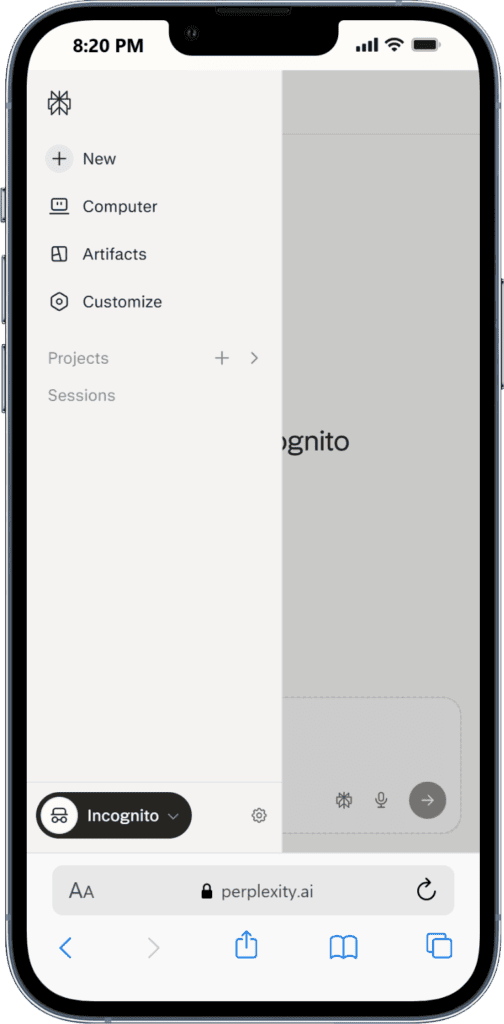
Incognito is daardoor handig voor een eenmalige gevoelige vraag. Het is juist ongeschikt voor onderzoek waarop je volgende week wilt voortbouwen.
3. Het was een tijdelijke sessie
Perplexity kan een gesprek als tijdelijk behandelen wanneer persoonlijke context wordt gebruikt. Dat kan bijvoorbeeld gebeuren bij bepaalde bestanden, connectors of Comet-acties met geopende tabbladen en browsecontext. Tijdelijke threads worden in History als zodanig gemarkeerd.
4. Je gebruikt een ander account
Dit is waarschijnlijker dan het klinkt. Inloggen met Google, Apple of een gewoon e-mailadres kan tot verschillende accounts leiden. Controleer daarom het exacte e-mailadres bij je accountinstellingen.
Een medewerker kan bijvoorbeeld thuis met Google inloggen en op het werk een zakelijke login gebruiken. Beide schermen tonen Perplexity, maar de geschiedenis hoort bij twee verschillende accounts.
5. Je kijkt op de verkeerde plek
Een gesprek kan in een Project staan of buiten je zichtbare lijst met recente chats vallen. Controleer daarom zowel History als Projects.
6. Je gebruikte Comet
Comet heeft lokale browsergeschiedenis én toegang tot het Memory-systeem van je Perplexity-account. Die twee gegevenslagen zijn niet hetzelfde.
Wis je de lokale Comet-browserdata, dan verwijder je daarmee niet automatisch de opgeslagen threads van je Perplexity-account.
7. Het gesprek is verwijderd
Een verwijderde sessie kan niet worden hersteld. Controleer daarom de andere oorzaken voordat je concludeert dat er sprake is van definitief verlies.
Als ontbrekende gesprekken samengaan met laden, foutmeldingen of een lege pagina, kan er ook iets anders spelen. Loop dan de controles uit Perplexity werkt niet langs voordat je instellingen verandert.

Perplexity geschiedenis verwijderen: één gesprek of alles?
Je kunt afzonderlijke sessies verwijderen zonder je volledige account op te heffen. Dat is meestal de veiligste aanpak.
Eén sessie verwijderen
- Open Perplexity en ga naar History.
- Zoek de sessie die je wilt verwijderen.
- Klik op de drie puntjes naast het gesprek.
- Kies Delete.
- Controleer of je de juiste sessie hebt geselecteerd.
- Bevestig het verwijderen.
Je kunt een geopend gesprek ook verwijderen via het menu met de drie puntjes in de thread zelf. Deze handeling kan niet ongedaan worden gemaakt.
Meerdere sessies verwijderen
De beschikbare selectiemogelijkheden kunnen per versie of apparaat verschillen. Zie je geen optie om meerdere gesprekken tegelijk te selecteren, verwijder ze dan afzonderlijk.
Werk bij voorkeur van nieuw naar oud. Je herkent recente testgesprekken meestal gemakkelijker dan onderzoek van enkele maanden geleden.
Alle Perplexity-threads verwijderen
Wil je je hele zichtbare gespreksarchief opruimen?
- Open History.
- Klik rechtsboven op de drie puntjes.
- Kies Delete all threads.
- Lees de waarschuwing.
- Bevestig alleen wanneer je zeker bent.
Deze actie kan niet worden teruggedraaid.
WegwijsAI-advies: gebruik “Delete all threads” niet als eerste oplossing voor een rommelig overzicht. Verplaats waardevolle research eerst naar Projects of exporteer de conclusies die je later nodig hebt.
Een Project verwijderen
Open het Project, klik op de drie puntjes naast de titel en kies Delete. Perplexity vraagt om een extra bevestiging. Ook het verwijderen van een Project kan niet ongedaan worden gemaakt.
Je volledige account verwijderen
Accountverwijdering gaat veel verder dan je Perplexity geschiedenis wissen. Je account wordt uitgeschakeld en de bijbehorende persoonsgegevens worden voor definitieve verwijdering ingepland.
Perplexity geeft aan dat account- en persoonsgegevens binnen 30 dagen permanent worden verwijderd. Log je vóór voltooiing opnieuw in, dan kan het verwijderingsverzoek worden geannuleerd. Na definitieve verwijdering is herstel niet mogelijk. Zeg een betaald abonnement daarom eerst op om onverwachte kosten te voorkomen.
Kun je verwijderde Perplexity geschiedenis terughalen?

Nee. Een daadwerkelijk verwijderde sessie kun je niet herstellen.
Controleer vóór die conclusie wel deze vijf punten:
- Ben je ingelogd met het juiste e-mailadres?
- Staat het gesprek onder History of Library?
- Heb je de gebruikte Projects bekeken?
- Staat de oorspronkelijke pagina nog in je browsergeschiedenis?
- Was het gesprek uitgelogd, tijdelijk of in Incognito?
Dit onderscheid voorkomt onnodige paniek. Een onzichtbaar gesprek kan nog bestaan. Een verwijderd of verlopen gesprek niet.
Browserherstelsoftware helpt daar niet bij. De inhoud stond namelijk niet alleen als een gewoon document op je computer. De browser bevat hooguit een verwijzing naar de sessie op Perplexity.
Hoe lang bewaart Perplexity je geschiedenis?
Er bestaat niet één bewaartermijn voor alle soorten gegevens.
| Type gegevens | Wat gebeurt ermee? |
|---|---|
| Normale ingelogde thread | Blijft doorgaans in History totdat je deze verwijdert |
| Uitgelogde sessie | Verloopt na 14 dagen |
| Incognito-thread | Verloopt na 24 uur |
| Tijdelijke thread | Verloopt volgens de tijdelijke status en het gebruikte type context |
| Geüpload bestand | Wordt standaard 30 dagen bewaard |
| Accountgegevens | Blijven tijdens een actief account bewaard en worden bij accountverwijdering binnen 30 dagen gewist |
| Enterprise-thread | Kan onder het beleid van de organisatie vallen |
De termijnen van 14 dagen en 24 uur zijn afkomstig uit de actuele uitleg voor verdwenen threads. De standaardtermijn van 30 dagen voor uploads staat in de documentatie voor gegevensverwijdering.
Wil je een geüpload bestand eerder verwijderen, dan moet je volgens Perplexity de volledige bijbehorende sessie verwijderen.
Waarom is History waardevol voor onderzoek?
Een goed Perplexity-gesprek bevat meer dan je oorspronkelijke vraag en één antwoord. Het kan ook vervolgvragen, gebruikte bronnen, gekozen invalshoeken en tussenconclusies bevatten.
Daardoor vormt History een spoor van je denkproces.
Stel dat iemand onderzoek doet naar de gevolgen van nieuwe verpakkingsregels voor een kleine webwinkel. Het eerste antwoord geeft een overzicht. Daarna volgen vragen over uitzonderingen, Nederlandse instanties en praktische kosten. Wanneer alleen de eindconclusie wordt bewaard, verdwijnt de route waarlangs die conclusie tot stand kwam.
Juist die route is later waardevol. Je kunt controleren welke bron bij een bewering hoorde en waarom je een bepaalde keuze maakte.

Dat maakt History nuttig voor:
- contentonderzoek;
- marktanalyses;
- productvergelijkingen;
- terugkerende dossiers;
- eerdere prompts;
- controle van bronnen;
- vervolgonderzoek.
Voor zwaarder onderzoek kun je ook bekijken hoe Perplexiy Deep Research meerdere zoekstappen en bronnen samenbrengt. Bewaar vooral de sessies waarin je beslissingen, bronkeuzes of belangrijke beperkingen hebt vastgelegd.
Perplexity geschiedenis en Memory: wat is het verschil?
History en Memory lijken op elkaar, maar hebben een ander doel.
History helpt jou om eerdere gesprekken terug te vinden.
Memory helpt Perplexity om opgeslagen voorkeuren of context bij toekomstige antwoorden te gebruiken.
Dat verschil heeft een praktisch gevolg. Het verwijderen van een gesprek betekent niet automatisch dat iedere opgeslagen herinnering verdwijnt. Controleer daarom ook de Memory-instellingen wanneer je persoonlijke context wilt opruimen.
Comet maakt dit nét iets ingewikkelder. Comet bewaart geen afzonderlijke AI-Memory. De browser gebruikt hetzelfde Memory-systeem als je Perplexity-account. Je kunt daar onder meer instellen of eerdere zoekopdrachten en opgeslagen memories als context mogen worden gebruikt.
Dit is het tweede tegenintuïtieve inzicht: een gesprek zichtbaar bewaren betekent niet dat Perplexity alles uit dat gesprek automatisch als Memory gebruikt. En andersom kan een opgeslagen voorkeur nog invloed hebben nadat je een losse thread uit History hebt verwijderd.
Gebruik je Perplexity History als persoonlijk kennisarchief?
Dat kan, maar alleen wanneer je het overzicht bewust organiseert.
Een bruikbare werkwijze is:
Onderzoek → vervolgvragen → bronnen controleren → conclusie maken → bewaren in Project
Laat een gesprek in History staan wanneer het een eenmalige, maar mogelijk nuttige zoekopdracht is. Zet het in een Project wanneer het onderwerp terugkomt of onderdeel is van je werk.
Exporteer belangrijke conclusies wanneer je er buiten Perplexity op moet kunnen vertrouwen. Denk aan een onderzoeksnotitie, adviesdocument of bronnenlijst.
Verwijder het gesprek wanneer het alleen een test was, gevoelige informatie bevat of geen toekomstige waarde heeft.
Praktijkvoorbeeld
Een communicatiemedewerker onderzoekt iedere maand welke vragen klanten over een nieuwe dienst stellen. De eerste Perplexity-thread bevat losse ideeën. In de tweede sessie worden openbare klantvragen gegroepeerd. Een derde gesprek vergelijkt de gebruikte bronnen.
Wanneer alle gesprekken los in History blijven staan, raakt de samenhang snel zoek. Door het terugkerende onderwerp in één Project onder te brengen, ontstaat een bruikbaar dossier. Tijdelijke testvragen kunnen daarna worden verwijderd.
De winst zit dus niet in zoveel mogelijk bewaren. De winst zit in weten waarom je iets bewaart.
Wat moet je bewaren, verplaatsen of verwijderen?
Gebruik deze eenvoudige opruimstrategie.
Bewaren in History

- goede prompts die je opnieuw wilt gebruiken;
- eenmalige onderzoeken met sterke bronnen;
- belangrijke vergelijkingen;
- sessies waarop je binnenkort verdergaat.
Verplaatsen naar een Project
- terugkerende onderwerpen;
- werkprojecten;
- contentonderzoek;
- langere analyses;
- dossiers met meerdere vervolgvragen.
Exporteren
- definitieve conclusies;
- rapportages waarop anderen vertrouwen;
- bronnenlijsten;
- informatie die je buiten Perplexity nodig hebt;
- werk dat onderdeel wordt van een klant- of bedrijfsdossier.
Verwijderen
- testprompts zonder blijvende waarde;
- verouderde research;
- dubbele gesprekken;
- gevoelige vragen;
- persoonlijke gegevens die je niet meer nodig hebt;
- sessies met vertrouwelijke werkgegevens.
Bewaar nooit méér alleen omdat het kan. Een groot archief voelt veilig, maar kan belangrijke informatie juist moeilijker vindbaar maken.
Perplexity History schoonmaken in vijf minuten
Loop deze checklist eens per maand of kwartaal door:
- Controleer oude en dubbele threads.
- Verwijder sessies met gevoelige informatie.
- Zet terugkerende onderzoeken in een Project.
- Controleer geüploade bestanden.
- Bekijk afzonderlijk je Memory-instellingen.
- Controleer gedeelde sessies en links.
- Bekijk bij Comet ook lokale browserdata en contextinstellingen.
- Exporteer conclusies die je niet wilt verliezen.
- Gebruik “Delete all threads” alleen na een laatste controle.
Bij WegwijsAI zien we History daarom niet alleen als een privacyinstelling. Het is ook een kleine kennisadministratie. Wat je bewaart moet terug te vinden zijn. Wat je niet meer nodig hebt, mag weg.
Conclusie: eerst controleren, daarna verwijderen
Je Perplexity geschiedenis vind je in History of Library. Daar kun je oude gesprekken zoeken en afzonderlijke threads verwijderen. Alle threads wissen kan ook, maar die actie is definitief.
Controleer bij een ontbrekend gesprek eerst je account, Projects en gebruikte modus. Uitgelogde sessies verlopen na 14 dagen en Incognito-threads na 24 uur. Een verwijderde sessie komt niet terug.
Vergeet bovendien Memory niet. History bepaalt welke gesprekken je zelf kunt terugvinden. Memory bepaalt welke opgeslagen context Perplexity in latere antwoorden kan gebruiken.

Wil je Perplexity rustiger en slimmer leren inzetten? Bekijk dan onze praktische uitleg over hoe gebruik je Perplexity en oefen iedere functie stap voor stap, zonder technisch gedoe.
Dit artikel is geschreven en gecontroleerd door Maarten en Sanne van WegwijsAI.
FAQ
Waar vind ik mijn Perplexity geschiedenis?
Je vindt opgeslagen gesprekken via History of Library in de zijbalk van Perplexity. Zie je een gesprek niet direct, gebruik dan de zoekfunctie en controleer ook je Projects. Controleer bovendien of je met hetzelfde account bent ingelogd als waarmee je het gesprek hebt gemaakt.
Kan ik verwijderde Perplexity geschiedenis terughalen?
Nee. Een thread die je daadwerkelijk hebt verwijderd, kan niet worden hersteld. Controleer voordat je die conclusie trekt wel je account, History, Projects en browsergeschiedenis. Een gesprek kan namelijk onzichtbaar zijn zonder dat het al is verwijderd.
Hoelang blijft een Perplexity-gesprek bewaard?
Een gewone ingelogde sessie blijft doorgaans beschikbaar totdat je deze verwijdert of een ander bewaarbeleid geldt. Uitgelogde sessies verlopen volgens Perplexity na 14 dagen. Incognito-threads verlopen na 24 uur. Tijdelijke sessies en zakelijke accounts kunnen andere bewaartermijnen hebben.
Verwijder ik Memory als ik mijn Perplexity geschiedenis wis?
Niet automatisch. History en Memory zijn verschillende functies. History bevat eerdere gesprekken die je zelf kunt openen. Memory bevat opgeslagen context of voorkeuren die Perplexity voor toekomstige antwoorden kan gebruiken. Controleer beide onderdelen afzonderlijk.
Over de auteur