ChatGPT presentatie maken: simpel stappenplan voor beginnersLeestijd: maximaal 9 minuten
Wil je een ChatGPT presentatie maken, maar weet je niet goed waar je moet beginnen? Geen zorgen. Je hoeft geen PowerPoint-expert te zijn en ook geen technische kennis te hebben. ChatGPT helpt je vooral met de inhoud: de opbouw, de teksten, de voorbeelden en een rustige volgorde. Daarna zet jij het eenvoudig in PowerPoint, Google Slides of gewoon op papier.
In dit artikel laat ik je stap voor stap zien hoe je dat doet.
Waarom een ChatGPT presentatie maken zo handig is
Een presentatie maken klinkt vaak groter dan het is.
Je denkt misschien aan dia’s, vormgeving, plaatjes, overgangen en een strak verhaal. Maar meestal begint het probleem veel eerder:
wat wil ik eigenlijk vertellen?
Daar helpt ChatGPT juist goed bij.
Niet omdat ChatGPT jouw presentatie “magisch afmaakt”, maar omdat het je helpt om je gedachten op volgorde te zetten. Dat is vaak al de helft van het werk.
Denk aan situaties zoals:
- een korte presentatie voor een vereniging;
- een uitleg voor collega’s;
- een praatje bij vrijwilligerswerk;
- een presentatie voor een cursus;
- een korte toelichting tijdens een familiebijeenkomst;
- een werkoverleg waarin je iets duidelijk wilt uitleggen.
Je hoeft dus niet te starten met een lege PowerPoint. Je start gewoon met een vraag.
ChatGPT presentatie maken: wat kan het precies voor je doen?
ChatGPT is geen presentatieprogramma zoals PowerPoint.
Dat is belangrijk om te weten.
ChatGPT maakt vooral de inhoud voor je overzichtelijk. Denk aan:
- een duidelijke titel;
- een logische volgorde;
- korte teksten per dia;
- voorbeelden om je verhaal begrijpelijker te maken;
- een afsluiting;
- spreektekst die je kunt oefenen;
- ideeën voor afbeeldingen of iconen.
Je kunt het zien als iemand die naast je zit en zegt:
“Zullen we eerst eens rustig bepalen wat je wilt vertellen?”
En dat maakt het veel minder spannend.
Eerst dit: begin niet met dia’s, maar met je verhaal
Dit is misschien een onverwachte tip.
Veel mensen openen meteen PowerPoint en maken dan dia 1, dia 2, dia 3. Maar daardoor loop je snel vast.
Beter is dit:
maak eerst je verhaal helder.
Pas daarna maak je er dia’s van.
Een goede presentatie is namelijk geen verzameling losse dia’s. Het is een rustige route voor je luisteraar.
Je neemt iemand mee van:
- dit is het onderwerp;
- dit is waarom het belangrijk is;
- dit zijn de belangrijkste punten;
- dit kun je ermee doen;
- dit is de afsluiting.
Daar is ChatGPT heel handig voor.
Een herkenbaar voorbeeld uit de praktijk
Stel: iemand werkt bij een kleine organisatie en moet voor het eerst iets presenteren aan collega’s.
Het onderwerp is niet ingewikkeld, maar het voelt wel spannend. Ze wil uitleggen hoe een nieuw klantproces werkt. Ze weet ongeveer wat ze wil zeggen, maar niet hoe ze het logisch opbouwt.
Ze typt in ChatGPT:
“Ik moet een korte presentatie maken voor collega’s over een nieuw klantproces. Maak een eenvoudige opbouw van maximaal 6 dia’s. Houd het duidelijk, praktisch en niet te formeel.”
Wat gebeurt er?
ChatGPT maakt een voorstel met een begin, een paar hoofdpunten en een afsluiting. Niet perfect, maar wel een start. En juist die start haalt de druk eraf.
Daarna kan ze zeggen:
“Maak de teksten korter, zodat ze op dia’s passen.”
Of:
“Schrijf er ook een korte spreektekst bij.”
Zo wordt de presentatie stap voor stap beter.
Stap voor stap een presentatie maken met ChatGPT
Hieronder zie je een eenvoudige aanpak. Je kunt deze stappen gewoon volgen.
Stap 1: Bepaal je onderwerp
Begin met één zin.
Bijvoorbeeld:
“Ik wil een presentatie maken over veilig internetten voor senioren.”
Of:
“Ik wil een presentatie maken over klantvriendelijk reageren op e-mails.”
Maak het niet te groot. Eén duidelijk onderwerp is genoeg.
Stap 2: Vertel voor wie de presentatie is
ChatGPT geeft betere antwoorden als het weet voor wie je presentatie bedoeld is.
Typ bijvoorbeeld:
“De presentatie is voor collega’s die weinig tijd hebben.”
Of:
“De presentatie is voor 50-plussers zonder technische kennis.”
Of:
“De presentatie is voor vrijwilligers van een lokale vereniging.”
Dit helpt om de toon goed te krijgen.
Stap 3: Vraag om een simpele opbouw
Gebruik deze zin:
“Maak een simpele opbouw voor een presentatie van 6 dia’s over [onderwerp]. De presentatie is bedoeld voor [doelgroep]. Houd het praktisch en duidelijk.”
Voorbeeld:
“Maak een simpele opbouw voor een presentatie van 6 dia’s over veilig internetten. De presentatie is bedoeld voor 60-plussers zonder technische kennis. Houd het praktisch en duidelijk.”
Nu krijg je meestal een indeling zoals:
- Dia 1: Titel en korte introductie
- Dia 2: Waarom dit onderwerp belangrijk is
- Dia 3: De grootste valkuilen
- Dia 4: Wat je zelf kunt doen
- Dia 5: Praktisch voorbeeld
- Dia 6: Samenvatting en afsluiting
Dat is al een mooie basis.
Stap 4: Laat ChatGPT korte teksten per dia maken
Daarna vraag je:
“Schrijf per dia maximaal 3 korte bullets. Gebruik makkelijke woorden.”
Dit is belangrijk.
Een dia moet niet vol tekst staan. Je wilt korte zinnen die helpen bij je verhaal.
Bijvoorbeeld:
Dia: Wat kun je zelf doen?
- Gebruik sterke wachtwoorden
- Klik niet zomaar op onbekende links
- Vraag hulp als je twijfelt
Dat is genoeg.
De rest vertel je zelf.
Stap 5: Vraag om spreektekst
Veel mensen vergeten dit.
Een dia is niet hetzelfde als wat jij zegt. Daarom kun je ChatGPT vragen om een korte spreektekst.
Typ bijvoorbeeld:
“Schrijf per dia een korte spreektekst van 3 zinnen. Rustig en duidelijk, alsof ik het uitleg aan beginners.”
Dan krijg je tekst die je kunt oefenen.
Je hoeft die niet letterlijk voor te lezen. Gebruik het vooral als houvast.
Stap 6: Maak het persoonlijker
Dit is waar je presentatie beter wordt.
ChatGPT maakt vaak een nette eerste versie. Maar soms klinkt die nog wat algemeen. Dan kun je vragen:
“Maak het iets menselijker en minder formeel.”
Of:
“Voeg een herkenbaar voorbeeld toe uit Nederland.”
Of:
“Maak het geschikt voor mensen die weinig ervaring hebben met dit onderwerp.”
Hiermee voorkom je dat je presentatie te standaard klinkt.
Handige prompt om direct te kopiëren
Gebruik deze opdracht als je snel wilt beginnen:
“Ik wil een presentatie maken over [onderwerp].
De presentatie is voor [doelgroep].
Maak een eenvoudige opbouw van maximaal 6 dia’s.
Geef per dia een korte titel en maximaal 3 bullets.
Gebruik eenvoudige Nederlandse taal.
Voeg daarna per dia een korte spreektekst toe.”
Voorbeeld:
“Ik wil een presentatie maken over ChatGPT gebruiken op het werk.
De presentatie is voor collega’s die beginners zijn.
Maak een eenvoudige opbouw van maximaal 6 dia’s.
Geef per dia een korte titel en maximaal 3 bullets.
Gebruik eenvoudige Nederlandse taal.
Voeg daarna per dia een korte spreektekst toe.”
Dit is vaak al genoeg om een goede eerste versie te krijgen.
Waar moet je op letten bij een presentatie met ChatGPT?
ChatGPT helpt je snel op weg. Maar jij blijft degene die bepaalt of het klopt.
Let daarom op deze punten:
- Controleer of de inhoud past bij jouw situatie.
- Maak lange zinnen korter.
- Verwijder woorden die jij zelf nooit zou gebruiken.
- Voeg één eigen voorbeeld toe.
- Zet niet te veel tekst op een dia.
- Oefen hardop voordat je presenteert.
Vooral dat laatste helpt.
Je merkt dan vanzelf of een zin prettig klinkt.
🚀 Bonus tip: maak je presentatie mooier met Canva
De inhoud van je presentatie maak je met ChatGPT.
Maar hoe zorg je dat het er ook rustig, professioneel en aantrekkelijk uitziet?
👉 Daar komt Canva in beeld.
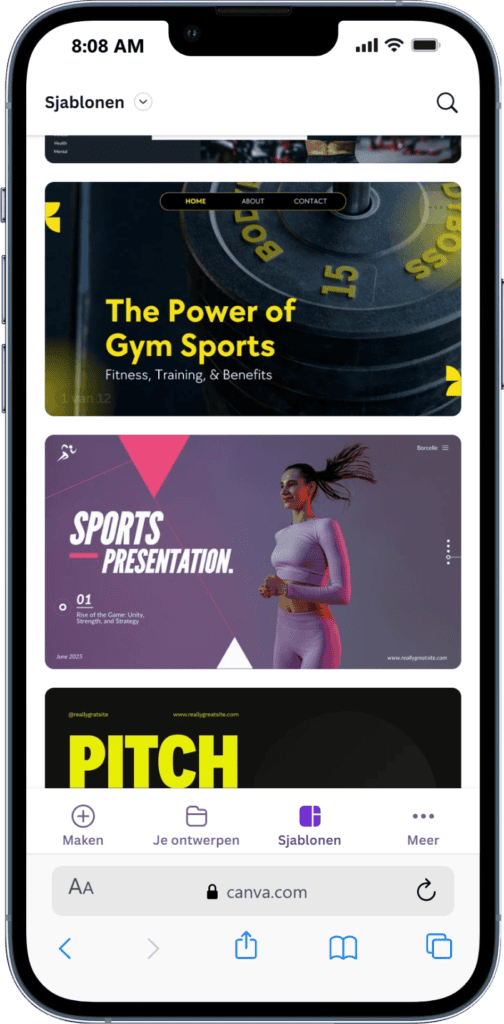
Canva is een eenvoudige online tool waarmee je presentaties kunt ontwerpen zonder gedoe.
Je hoeft niets te begrijpen van design — alles staat al voor je klaar.
Waarom veel beginners Canva fijner vinden
In PowerPoint of Google Slides moet je vaak zelf schuiven met:
teksten
kleuren
indeling
In Canva kies je gewoon een stijl… en die wordt automatisch toegepast op alle dia’s.
👉 Dat scheelt enorm veel tijd.
Zo gebruik je ChatGPT + Canva samen
- Laat ChatGPT je presentatie opzetten
- Open Canva en kies ‘Presentatie’
- Kies een ontwerp dat je aanspreekt
- Plak per dia je tekst erin
Klaar.
En daarna? Hier gebruik je je presentatie
Je kunt je Canva-presentatie heel makkelijk:
👉 Downloaden als PowerPoint-bestand (.pptx)
👉 Presenteren via Canva zelf
👉 Gebruiken in Microsoft PowerPoint
👉 Delen of presenteren in Google Slides
Je zit dus nergens aan vast.
Waarom deze combinatie zo sterk is
ChatGPT → helpt je met denken
Canva → maakt het visueel sterk
👉 Samen heb je in korte tijd een presentatie die inhoudelijk én visueel klopt
Zonder frustratie. Zonder gedoe.
Voor werk: zo gebruik je ChatGPT zonder dat het te ingewikkeld wordt
Als je ChatGPT gebruikt voor je werk, houd het dan rustig en veilig.
Gebruik geen klantgegevens, namen, interne cijfers of vertrouwelijke informatie. Maak je vraag algemeen.
Dus niet:
“Maak een presentatie over klant X met omzetcijfers en interne problemen.”
Maar wel:
“Maak een presentatie-opzet over hoe je klantvragen duidelijker kunt beantwoorden. Gebruik algemene voorbeelden.”
Dat is veiliger én vaak genoeg.
Wil je meer ontdekken wat je allemaal met ChatGPT kunt doen? Kijk dan ook op de hoofdpagina: Wat kun je met ChatGPT
Gerelateerde blog: gesprekken voorbereiden met ChatGPT
Een presentatie lijkt eigenlijk best op een gesprek: je wilt duidelijk zeggen wat je bedoelt, zonder dat je alles vergeet.
Daarom past deze blog goed als vervolg: Gesprek voorbereiden met ChatGPT
Daarin lees je hoe je ChatGPT gebruikt om vragen, gedachten en lastige punten rustig op een rij te zetten. Handig als je niet alleen een presentatie maakt, maar ook beter wilt uitleggen wat je bedoelt.
Wil je dit rustig leren oefenen?
Lezen helpt, maar zelf doen werkt vaak beter.
Wil je stap voor stap leren hoe je ChatGPT gebruikt voor teksten, uitleg, ideeën en presentaties? Dan kun je dit rustig oefenen in de training.
Je hoeft niets technisch te begrijpen. Je kijkt mee, doet het na en merkt vanzelf hoe snel je overzicht krijgt.
👉 Start met ChatGPT via mijn simpele online training, zonder technisch gedoe.
Veelgestelde vragen over ChatGPT presentatie maken
Is ChatGPT moeilijk te gebruiken voor presentaties?
Nee. Je typt gewoon in gewone Nederlandse zinnen wat je wilt. ChatGPT helpt je daarna met een opbouw, korte teksten en spreektekst.
Maakt ChatGPT ook meteen een PowerPoint?
ChatGPT maakt vooral de inhoud. De teksten kun je daarna zelf in PowerPoint, Google Slides of een ander programma zetten.
Over de auteur