ChatGPT desktop downloaden: installeren op Windows en MacLeestijd: maximaal 11 minuten
Je wilt ChatGPT desktop downloaden, maar ziet verschillende apps, downloadknoppen en installatieadviezen. Welke heb je nodig? En moet je eigenlijk iets installeren als ChatGPT ook in je browser werkt?
In deze gids lees je hoe je de officiële app op Windows of Mac installeert. Je controleert eerst je computer, doorloopt de installatie en kiest daarna welke toegang je wilt geven. Ook ontdek je waarom een nieuw pictogram niet automatisch betere antwoorden betekent.

ChatGPT desktop downloaden: begin bij de officiële bron
Begin op de officiële downloadpagina van ChatGPT. Typ daarvoor chatgpt.com/download in de adresbalk van je browser. Kies daar de desktopversie voor jouw computer. De pagina biedt ook mobiele apps en ChatGPT Classic aan. Let dus op welke download je selecteert.
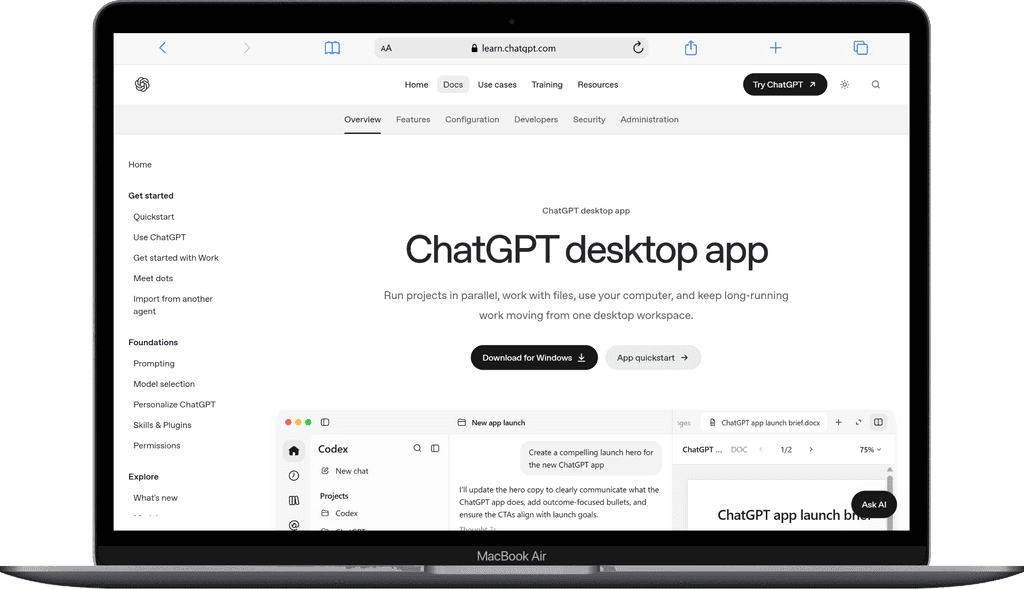
Gebruik liever geen installatiebestand uit een forum, advertentie of onbekende downloadverzameling. De officiële route maakt het eenvoudiger om de herkomst te controleren. Op Windows staat bij de nieuwe app OpenAI als uitgever.
Welke versie heb je nodig?
De nieuwe desktopapp brengt Chat, Work en Codex samen. Chat is bedoeld voor vragen en gesprekken. Work ondersteunt uitgebreider werk. Codex richt zich op programmeren. Je hoeft die onderdelen niet allemaal te gebruiken.
Voor een eerste vraag begin je gewoon met Chat.
Zie je daarnaast ChatGPT Classic? Dat is de vorige desktopapp. Die wordt nog ondersteund. Twee ChatGPT-pictogrammen betekenen daarom niet automatisch dat je iets verkeerd hebt geïnstalleerd. De nieuwe app kan naast de oude staan.
Controleer eerst of jouw computer geschikt is
Een installatieprobleem begint soms al vóór de download. Je kiest bijvoorbeeld een versie die niet bij je computer past.
Controleer daarom eerst het besturingssysteem en, bij een Mac, de processor.
| Computer | Wat controleer je? | Belangrijke beperking |
|---|---|---|
| Windows | Windows-versie en systeemvereisten bij de actuele Store-vermelding | Neem oude vereisten van Classic niet automatisch over |
| Mac met Apple Silicon | macOS 14 of nieuwer; M1 of nieuwer | Kies de passende Mac-download |
| Mac met Intel | macOS 14 of nieuwer; Intel-versie van de nieuwe app | Oudere gidsen kunnen Intel ten onrechte uitsluiten |
| Niet ondersteund apparaat | Beschikbaarheid van een actuele browser | Gebruik ChatGPT via de website |
OpenAI noemt voor de huidige Mac-app macOS 14 en ondersteuning voor zowel Apple Silicon als Intel. Voor Windows bestaan afzonderlijke documentatie en distributieroutes voor de nieuwe en eerdere app. Controleer daarom de vereisten bij de versie die je daadwerkelijk installeert.
Op een Mac vind je de gegevens via Apple-menu → Over deze Mac. Op Windows zoek je in Instellingen naar Info over uw pc.
Een ouder apparaat is dus niet automatisch onbruikbaar voor ChatGPT. Soms past alleen de desktopapp niet, terwijl de website wel een bruikbare route blijft.
ChatGPT installeren op Windows: stap voor stap
Wil je ChatGPT installeren op je laptop of pc? Volg dan deze route.
- Open de officiële downloadpagina. Typ het adres zelf in je browser.
- Kies de Windows-download van de nieuwe app. Controleer dat je niet onbedoeld Classic selecteert.
- Volg het aangeboden installatieproces. De officiële Windows-route gebruikt Microsofts distributie.
- Controleer de uitgever. Bij de officiële app staat OpenAI.
- Open ChatGPT vanuit het Startmenu.
- Log in met je bestaande ChatGPT-account.
- Kies Chat en stel een eerste vraag.
Deze route sluit aan op de officiële Windows-download en de eerste-gebruik-instructies van OpenAI.
Gebruik dezelfde inlogmethode als eerder. Daarmee voorkom je dat je onbedoeld in een ander account terechtkomt.
Wat als je geen installatierechten hebt?
Op een werklaptop kan de organisatie bepalen welke apps je mag installeren. Een geblokkeerde download betekent dan niet dat je computer defect is.
Vraag de IT-afdeling naar de toegestane route. OpenAI beschrijft ook installatie via beheertools voor organisaties. Probeer bedrijfsbeperkingen niet zelf te omzeilen.
ChatGPT installeren op Mac: stap voor stap

Voor ChatGPT op een Mac begin je eveneens bij de officiële downloadpagina.
- Controleer je Mac. Bekijk je macOS-versie en processor.
- Kies de juiste Mac-download. Let op Apple Silicon of Intel.
- Open het gedownloade installatiebestand.
- Sleep de app naar Programma’s als het installatievenster dat aangeeft.
- Start de geïnstalleerde app vanuit Programma’s.
- Log in met je ChatGPT-account.
- Begin met Chat en controleer daarna pas extra mogelijkheden.
De officiële pagina bepaalt welke Mac-download bij je apparaat past. De gebruikelijke installatie verloopt via een schijfkopie en de map Programma’s.
Blijf niet telkens de app vanuit het gedownloade installatievenster openen. Start de geïnstalleerde versie vanuit Programma’s.
Krijg je een onverwachte beveiligingswaarschuwing? Controleer dan eerst de herkomst en compatibiliteit. Schakel beveiliging niet uit om een onbekend bestand toch te openen.
Maak de app bereikbaar, niet onnodig druk
Het voordeel van een desktopapp zit vaak in bereikbaarheid. Je hoeft niet eerst tussen tabbladen te zoeken.
Maak ChatGPT daarom vast aan de Windows-taakbalk of houd de app in het Dock van je Mac. Automatisch starten kan handig zijn, maar is geen verplichting. Begin liever zonder extra opstartgedrag en kijk of je het mist.
Welke sneltoets werkt?
Voor het companionvenster van de eerdere Windows-app documenteert OpenAI Alt + spatiebalk. Voor de Mac-chatbalk noemt OpenAI Option + spatiebalk. De werking kan afhangen van je appversie en instellingen.
Werkt een combinatie niet? Controleer eerst of de app actief is en welke sneltoets jouw versie gebruikt. Op Windows kan een ander programma dezelfde combinatie bezet houden.
Een sneltoets is pas handig wanneer je hem zonder nadenken gebruikt. Je hoeft dus niet alle mogelijkheden op de eerste dag in te stellen.
Desktopapp of browser: wat past bij jouw werk?
De desktopapp maakt ChatGPT niet vanzelf slimmer. Dat is een veelvoorkomend misverstand.
Het verschil zit vooral in de toegang tot ChatGPT en de manier waarop je met bestanden en andere programma’s werkt. De gekozen mogelijkheden, instellingen en het beschikbare abonnement blijven belangrijk.
| Jouw situatie | Logische eerste keuze |
|---|---|
| Je stelt af en toe een vraag | Browser |
| Je wilt ChatGPT snel naast ander werk openen | Desktopapp proberen |
| Je mag niets installeren | Browser, als je organisatie dit toestaat |
| Je wilt met geselecteerde lokale bestanden werken | Mogelijkheden van de nieuwe app onderzoeken |
| Je gebruikt een gedeelde computer | Extra letten op accounttoegang en uitloggen |
Bij WegwijsAI kijken we liever naar het moment waarop je vastloopt dan naar het aantal functies. Zoek je steeds hetzelfde tabblad terug? Dan kan een app helpen. Staat ChatGPT al prettig naast je werk? Dan hoef je niets te veranderen.
Een werksituatie waarin het verschil zichtbaar wordt
Neem een fictieve medewerker van een Nederlands opleidingsbureau. Zij controleert cursusbeschrijvingen op onduidelijke woorden. Eerst zoekt ze steeds haar ChatGPT-tabblad terug tussen inschrijvingen, roosters en lesmateriaal.
Met een apart appvenster kan ze de tekst en haar vraag naast elkaar houden. Ze deelt alleen een openbare cursusbeschrijving. Vervolgens vraagt ze welke zinnen een nieuwe deelnemer verkeerd kan begrijpen.
Het voordeel is hier niet een magisch beter antwoord. Het is minder zoeken, terwijl ze zelf de eindredactie houdt.
Wat kun je na de installatie proberen?
Begin met één kleine taak. Bijvoorbeeld:
“Lees deze openbare cursusbeschrijving. Noem drie zinnen die een nieuwe deelnemer verkeerd kan begrijpen. Leg per zin uit waarom. Herschrijf nog niets.”
Die laatste zin houdt de opdracht overzichtelijk. Je vraagt eerst om analyse, niet meteen om een volledig nieuwe tekst.
De nieuwe desktopapp kan, afhankelijk van je toegang en gekozen werkwijze, ook met bestanden en uitgebreidere taken werken. Spraak en computerbediening hebben eigen beschikbaarheid en machtigingen. Installeren betekent dus niet dat iedere functie direct voor jouw account klaarstaat.
Meer toegang is bovendien niet altijd handiger. Voor een vraag over één alinea hoef je geen volledige werkmap beschikbaar te maken.
Controleer privacy vóór je eerste bestand deelt
Een app op je computer voelt dichtbij. Toch betekent lokaal installeren niet dat gewone ChatGPT-gesprekken volledig offline op je apparaat worden verwerkt. De desktopapp gebruikt de online dienst.
Controleer daarom twee verschillende zaken:
- Computertoegang: welke bestanden, scherminhoud of apparaten mag een functie gebruiken?
- Accountinstellingen: hoe worden gesprekken bewaard en mogen nieuwe gesprekken voor modelverbetering worden gebruikt?
Die instellingen regelen niet hetzelfde. Het uitschakelen van modelverbetering verwijdert bijvoorbeeld je opgeslagen chats niet.
Loop vóór het eerste gebruik deze vragen langs:
- Heb ik het juiste persoonlijke of zakelijke account geopend?
- Bevat mijn bestand namen, klantgegevens of interne informatie?
- Kan ik alleen het noodzakelijke fragment delen?
- Begrijp ik waarom de app een machtiging vraagt?
- Staat mijn werkgever dit gebruik toe?

Wil je de accountopties rustig nalopen? Bekijk dan onze uitleg over ChatGPT-privacy-instellingen.
Een zzp’er die een openbare brochure controleert, deelt iets anders dan een medewerker die een interne klantenlijst uploadt. Dezelfde knop kan daardoor een heel andere afweging vragen.
ChatGPT desktop werkt niet? Volg deze diagnose
Opnieuw installeren voelt daadkrachtig. Toch is het niet altijd de juiste eerste stap.
1. De downloadpagina opent niet
Controleer de ingetypte adresregel en je verbinding. Werkt alleen deze pagina niet op een beheerde computer? Vraag dan of je organisatie de toegang beperkt.
2. Downloaden lukt, installeren niet
Controleer of je de juiste versie hebt gekozen. Bekijk daarna de systeemvereisten en eventuele beheerdersmelding. Een verkeerde versie los je niet op door hetzelfde bestand opnieuw te downloaden.
3. De app opent niet of loopt vast
Sluit de app volledig en start je computer opnieuw. Controleer vervolgens op updates. Installeer pas opnieuw wanneer de eerdere controles niets opleveren.
4. De app opent, maar blijft laden
Probeer dezelfde accounttoegang in de browser. Werkt die wel? Dan heb je een aanwijzing dat het probleem specifiek bij de app of de lokale verbinding zit. Werkt geen van beide? Onderzoek eerst verbinding, account of dienstbeschikbaarheid.

Voor bredere controles kun je verder met ChatGPT werkt niet op laptop. Die gids helpt je onderscheid maken tussen browser-, verbindings- en inlogproblemen.
5. Alleen een functie ontbreekt
Controleer je appversie, abonnement en werkruimte. Een ontbrekende functie is niet automatisch een installatiefout. De nieuwe app en Classic hebben bovendien niet dezelfde mogelijkheden.
Heb je al ChatGPT Classic of Codex?
Je hoeft niet opnieuw vanaf nul te beginnen.
Gebruik je de eerdere ChatGPT-app? Volg dan de overstapmelding en log in de nieuwe app in met hetzelfde account. Classic mag voorlopig naast de nieuwe app blijven staan.
Gebruik je de Codex-app? Volgens OpenAI verandert die na bijwerken in de nieuwe ChatGPT-desktopapp. Bestaande Codex-gesprekken en projecten zouden behouden moeten blijven. Controleer dit voordat je oude onderdelen opruimt.
Onze aanpak: eerst controleren, daarna opruimen. Open je belangrijkste gesprekken en projecten. Verwijder pas daarna een app die je niet meer gebruikt.
Veelgestelde vragen over downloaden en installeren
Is ChatGPT desktop downloaden gratis?
De officiële app is gratis te downloaden. Een betaald abonnement is iets anders dan de installatie. Extra mogelijkheden en gebruikslimieten hangen af van je abonnement en werkruimte.
Heb ik een account nodig voor de desktopapp?
De officiële installatie-instructies laten je na het openen inloggen met een ChatGPT-account. Gebruik bij voorkeur hetzelfde account als op je andere apparaten.
Werkt ChatGPT op een Intel-Mac?
De actuele documentatie noemt ondersteuning voor Intel naast Apple Silicon, met macOS 14 als vereiste. Controleer dat je de passende versie van de nieuwe app downloadt.
Wanneer is installeren de moeite waard?
Wil je ChatGPT desktop downloaden omdat je de dienst dagelijks naast ander werk gebruikt? Probeer de app dan met één terugkerende taak.
Gebruik je ChatGPT incidenteel, dan blijft de browser een prima beginpunt. Het beste hulpmiddel is niet het hulpmiddel met de meeste knoppen. Het is het hulpmiddel dat je begrijpt en bewust gebruikt.
Wil je na de installatie verder oefenen? Onze gids over ChatGPT leren gebruiken helpt je de volgende stap te kiezen.
Dit artikel is geschreven en gecontroleerd door Maarten en Sanne van WegwijsAI.
Over de auteur