Gemini Live gebruiken: praten, camera en scherm delenLeestijd: maximaal 11 minuten
Met Gemini Live praat je met Gemini zonder steeds een vraag te typen. Je kunt ook je camera aanzetten of je telefoonscherm delen. Daardoor hoef je een apparaat, foutmelding of onduidelijke app niet eerst uitgebreid te beschrijven. Toch maakt meekijken Gemini niet automatisch foutloos. In deze uitleg lees je wanneer Live echt voordeel biedt, hoe je betere hulp krijgt en welke informatie je beter niet in beeld brengt.

Gemini Live kijkt naar dezelfde context als jij
Bij een gewone chatbot moet je de situatie vertalen naar woorden. Dat lijkt eenvoudig, totdat je iets moet beschrijven waarvoor je zelf de juiste woorden niet kent.
Stel dat een lampje op je koffiemachine blijft knipperen. Je zou het merk, model, symbool en knippertempo kunnen opschrijven. Maar je kunt ook de camera richten en zeggen: “Dit lampje knippert steeds. Wat betekent dit waarschijnlijk?”
Dat is de kern van Gemini Live. De assistent krijgt niet alleen je vraag, maar ook een deel van de situatie waarover je praat.
| Manier van vragen | Welke context geef je? | Geschikt voor |
|---|---|---|
| Typen | Alleen je geschreven uitleg | Duidelijke vragen en langere teksten |
| Een foto uploaden | Eén vast beeld | Een document, voorwerp of foutmelding |
| Live met camera | Bewegend beeld en je stem | Een omgeving of handeling bespreken |
| Live met schermdeling | Wat er op je telefoon gebeurt | Hulp bij apps, websites en instellingen |
Een belangrijk misverstand is dat Gemini “de omgeving begrijpt zoals een mens”. Dat is te sterk uitgedrukt. Gemini beoordeelt wat via de camera, microfoon of het scherm binnenkomt. Wat buiten beeld valt, onscherp is of niet wordt genoemd, kan in het antwoord ontbreken.
Wil je eerst begrijpen wat de gewone assistent kan? Lees dan onze algemene uitleg over Google Gemini. Deze pagina blijft bewust gericht op live praten en meekijken.
Gemini Live is slechts één van de manieren waarop je de AI-assistent kunt gebruiken. Op Alles over Gemini vind je ook uitleg over de andere functies, instellingen en toepassingen.
Praten, kijken of je scherm delen: welke modus kies je?
Niet iedere vraag wordt beter zodra je de camera aanzet. Soms maakt extra beeld de situatie juist rommeliger.
Alleen praten
Stem is handig wanneer je gedachten nog niet netjes op volgorde staan. Je kunt hardop nadenken, jezelf corrigeren en een antwoord onderbreken.
Gebruik alleen stem voor:
- het oefenen van een gesprek;
- hardop ordenen van een idee;
- feedback op een korte uitleg;
- het voorbereiden van vragen;
- een onderwerp stap voor stap laten uitleggen.
Praten voelt losser dan typen. Daardoor geef je soms meer context, maar ook meer bijzaken. Vraag Gemini daarom regelmatig samen te vatten wat het tot dan toe heeft begrepen.
Praten met de camera aan
Gebruik de camera wanneer een voorwerp, tekst of omgeving deel van de vraag is.
Een medewerker in een buurthuis moest bijvoorbeeld een oude geluidsinstallatie aansluiten. Op de achterkant zaten meerdere bijna gelijke aansluitingen. Een getypte beschrijving leverde vooral nieuwe twijfel op. Door de camera rustig langs de aansluitingen te bewegen, kon zij gerichter vragen: “Welke aansluiting bedoel je precies, en waaraan herken ik die?”
De meerwaarde zat niet alleen in herkenning. De camera maakte vervolgvragen mogelijk. Toch bleef controle nodig, omdat één verkeerd beoordeelde aansluiting gevolgen kon hebben.
Praten terwijl je het scherm deelt
Schermdeling past bij vragen over wat er op je telefoon staat. Denk aan een instelling, formulier, website of app waarin je de juiste knop niet kunt vinden.
Je hoeft dan niet te zeggen: “Rechtsboven staat een rond pictogram naast drie streepjes.” Je kunt vragen: “Ik wil meldingen uitzetten. Naar welk onderdeel moet ik nu?”
Dat bespaart beschrijfwerk. Het vergroot echter ook de hoeveelheid informatie die je deelt.
Gemini Live stap voor stap starten
De precieze knoppen kunnen per telefoon of appversie iets verschillen. De werkwijze is meestal als volgt.
- Open de Gemini-app op je telefoon.
- Tik onderaan op Live.
De eerste keer kan Gemini toestemming vragen voor je microfoon. - Begin rustig te praten.
Geef eerst het doel van het gesprek en daarna pas de details. - Tik op het camerasymbool om iets te laten zien.
Houd je telefoon stil en zorg voor voldoende licht. - Kies scherm delen als het probleem op je telefoon staat.
Sluit vooraf apps met privégegevens. - Onderbreek als het antwoord de verkeerde kant opgaat.
Zeg bijvoorbeeld: “Wacht, ik bedoel alleen het bovenste onderdeel.” - Stop de camera of schermdeling zodra die niet meer nodig is.
Zo deel je niet langer informatie dan noodzakelijk.
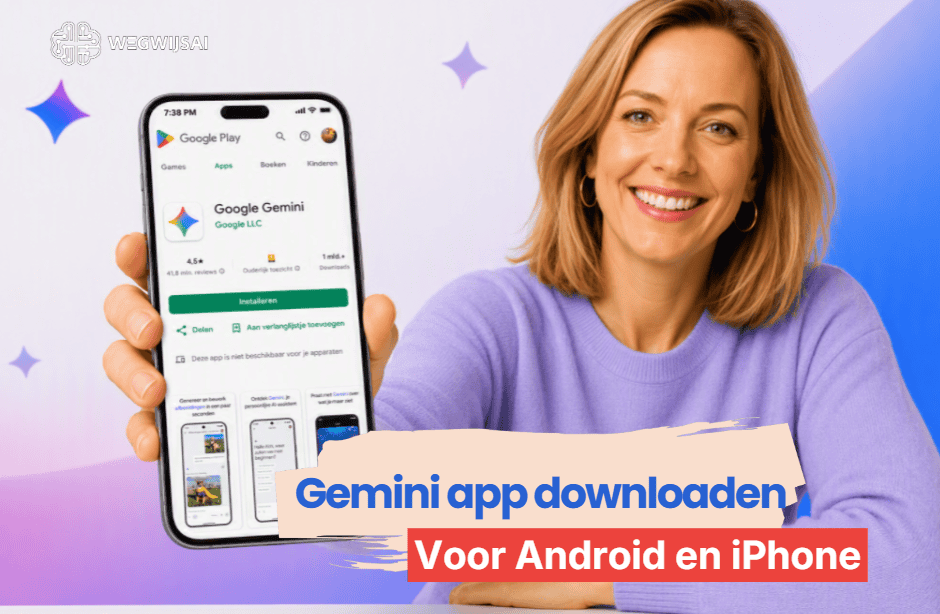
Werk je nog niet met de app, bekijk dan eerst hoe je de Gemini-app kunt downloaden.
Zie je geen Live-knop? Werk dan de app bij, controleer of je bent ingelogd en kijk of de functie beschikbaar is op jouw apparaat en account.
Zo instrueer je Gemini Live beter
Het verschil tussen een vaag en bruikbaar antwoord zit vaak niet in de lengte van je vraag. Het zit in de volgorde.
Een sterke mondelinge instructie bevat vijf onderdelen:
- Zeg wat Gemini moet doen.
- Vertel waar het naar moet kijken.
- Benoem wat het niet moet aannemen.
- Vraag eerst om observatie en daarna om advies.
- Geef aan hoeveel stappen je wilt.
Bijvoorbeeld:
Kijk naar dit bedieningspaneel. Vertel eerst alleen welke symbolen je duidelijk kunt zien. Doe nog geen aanname over het defect. Stel daarna twee vragen en geef maximaal drie veilige controles.
Waarom werkt dit beter? Gemini wordt eerst gedwongen om waarneming en conclusie te scheiden. Zonder die scheiding kan een waarschijnlijk antwoord al snel klinken als een zekere vaststelling.
Een tweede goede formulering is:
Ik deel mijn scherm. Kijk eerst mee zonder instructies te geven. Wacht totdat ik vertel wat ik probeer te bereiken.
Hiermee voorkom je dat Gemini te vroeg reageert op een scherm dat nog verandert.
Wat ziet Gemini als je je scherm deelt?
Bij schermdeling kan informatie zichtbaar worden die niets met je vraag te maken heeft. Denk aan een naam in een melding, een agenda-afspraak of het onderwerp van een binnenkomend bericht.
Controleer daarom vooraf:
- meldingen en voorvertoningen;
- namen en profielfoto’s;
- e-mailadressen;
- agenda-afspraken;
- bankgegevens;
- wachtwoorden en inlogcodes;
- medische of juridische documenten;
- zakelijke gegevens van klanten of collega’s.
Een tegenintuïtief inzicht is dat een kleiner deel van je scherm vaak betere hulp oplevert. Minder zichtbare informatie geeft Gemini minder afleiding én beschermt je privacy.
Zet meldingen tijdelijk uit. Open vooraf de juiste app of pagina en sluit andere toepassingen. Deel vervolgens alleen zolang het nodig is.

Wil je uitgebreider beoordelen welke informatie verstandig is om te delen? Lees dan onze uitleg over de vraag of Gemini veilig is.
Waar is de camera goed in en wanneer moet je oppassen?
De camera werkt vooral goed bij situaties waarin meerdere aanwijzingen samen een redelijk beeld geven.
Geschikt voor praktische ondersteuning
- duidelijk zichtbare voorwerpen herkennen;
- tekst of symbolen helpen lezen;
- onderdelen in een opstelling onderscheiden;
- een scherm of foutmelding bespreken;
- een ruimte ordenen;
- feedback geven op een zichtbare presentatie;
- een handeling in kleine stappen begeleiden.
Niet blind op vertrouwen
Wees extra voorzichtig bij:
- medische beoordelingen;
- gevaarlijke reparaties;
- elektrische installaties;
- juridische documenten;
- exacte afmetingen;
- echtheidscontroles;
- situaties waarin één klein detail bepalend is.
Live beeld voelt overtuigender dan tekst. Daardoor lijkt het antwoord soms ook betrouwbaarder. Maar de vorm van het gesprek verandert niets aan de basisregel: Gemini kan een detail missen of verkeerd interpreteren.
Gebruik Live daarom als tweede paar ogen, niet als bevoegde monteur, arts of juridisch adviseur.
Gemini Live, gewone Gemini of Google Lens?
Deze functies lijken op elkaar, maar lossen verschillende problemen op.
| Functie | Beste keuze wanneer |
|---|---|
| Gewone Gemini | Je wilt schrijven, vergelijken of een uitgebreide uitleg bewaren |
| Gemini Live met stem | Praten sneller of natuurlijker is dan typen |
| Gemini Live met camera | Gemini moet kunnen zien waarover je praat |
| Gemini Live met schermdeling | Het probleem in een app of website staat |
| Google Lens | Je één voorwerp, tekst of afbeelding gericht wilt herkennen of zoeken |
Google Lens past goed bij een korte vraag als: “Welke plant is dit?” Gemini Live is geschikter als je daarna wilt doorpraten: “Waar kan ik deze plant het beste neerzetten, en is die plek bij mijn raam geschikt?”
Het verschil zit dus niet alleen in beeldherkenning. Live houdt een gesprek gaande terwijl de zichtbare context verandert.
Waarom praten soms beter werkt dan typen
Tijdens het typen proberen mensen hun vraag vaak vooraf perfect te formuleren. Daardoor schrappen ze twijfel en tussenstappen. Juist die informatie kan nuttig zijn.
In een Live-gesprek kun je zeggen: “Ik dacht eerst dat het hieraan lag, maar wacht, het gebeurt alleen wanneer ik deze knop gebruik.” Zo ontstaat de context tijdens het gesprek.
Toch heeft praten ook een nadeel. Een los gesprek kan snel afdwalen. Vraag daarom tussendoor:
Vat in drie zinnen samen wat je nu denkt dat mijn probleem is.
Je controleert daarmee niet alleen het antwoord. Je controleert ook of Gemini jouw vraag nog goed begrijpt.
Wanneer kun je Gemini Live beter niet gebruiken?
Kies gewone tekst als:
- je het antwoord later precies wilt terugvinden;
- je een lange tekst wilt schrijven of bewerken;
- je veel cijfers moet vergelijken;
- je in een drukke of openbare ruimte bent;
- je scherm gevoelige informatie bevat;
- je vraag eenvoudig in één zin te typen is.
Live is dus niet de betere versie van gewone Gemini. Het is een andere vorm. De winst ontstaat wanneer spreken of laten zien minder moeite kost dan beschrijven.
Dat is ook de visie van WegwijsAI: gebruik niet automatisch de opvallendste functie. Kies de vorm die het probleem kleiner maakt.
Beslisboom: wanneer gebruik je Gemini Live?
- Kun je de vraag makkelijk typen? Gebruik gewone Gemini.
- Is praten sneller dan schrijven? Start Gemini Live met stem.
- Moet Gemini een voorwerp of omgeving zien? Gebruik de camera.
- Staat het probleem op je telefoon? Deel tijdelijk je scherm.
- Wil je één object gericht herkennen? Probeer Google Lens.
- Is veiligheid of exacte herkenning belangrijk? Controleer het antwoord bij een deskundige.
- Staat er privé-informatie in beeld? Deel het scherm niet voordat je die informatie hebt verborgen.
Conclusie: Gemini Live is vooral goed in gedeelde context
Gemini Live is handig omdat je minder hoeft uit te leggen. Je kunt praten, iets via de camera laten zien of tonen wat er op je scherm gebeurt.
De functie is vooral waardevol bij veranderende situaties. Denk aan een onbekende app, een apparaat, een presentatie of een foutmelding. Toch blijft Gemini afhankelijk van wat zichtbaar en hoorbaar is.
Gebruik daarom een rustige volgorde: eerst laten kijken, daarna laten doorvragen en pas dan advies vragen. Deel bovendien nooit meer informatie dan nodig.
Dit artikel is geschreven en gecontroleerd door Maarten en Sanne van WegwijsAI.
FAQ
Wat is Gemini Live?
Gemini Live is de gespreksfunctie in de Gemini-app. Je praat met Gemini en krijgt een gesproken antwoord. Je kunt het gesprek onderbreken, extra uitleg geven en op ondersteunde apparaten je camera of scherm delen.
Is Gemini Live gratis?
De basisfunctie, inclusief camera- en schermdeling, is beschikbaar voor gratis gebruikers op ondersteunde Android- en iOS-apparaten. De precieze mogelijkheden kunnen verschillen per account, regio, apparaat en appversie.
Kan Gemini Live mijn scherm zien?
Alleen wanneer je zelf schermdeling start en de vereiste toestemming geeft. Gemini kan dan de gedeelde scherminhoud gebruiken om je vragen te beantwoorden. Stop de schermdeling zodra je klaar bent.
Werkt Gemini Live in het Nederlands?
Gemini Live ondersteunt gesprekken in meerdere talen, waaronder Nederlands. Controleer de taalinstellingen van Gemini wanneer de assistent in een andere taal reageert.
Is Gemini Live altijd betrouwbaar?
Nee. Gemini kan zichtbare informatie missen of verkeerd interpreteren. Controleer belangrijke antwoorden zelf en gebruik Live niet als vervanging voor professioneel medisch, juridisch of technisch advies.
Over de auteur