Microsoft 365 Copilot voor bedrijven: zo lukt adoptieLeestijd: maximaal 12 minuten
Microsoft 365 Copilot is niet zomaar een extra functie in Word, Outlook of Teams. De werkelijke verandering zit dieper. Medewerkers hoeven informatie niet meer alleen zelf te zoeken, ordenen en verwerken. Ze leren samenwerken met een assistent die informatie uit hun werkomgeving kan gebruiken.
Dat klinkt als een technische ontwikkeling. In werkelijkheid is het vooral een organisatievraagstuk. Wil je eerst de basis van Microsoft Copilot begrijpen? Begin dan bij onze uitgebreide pagina over Copilot.
Van software bedienen naar samenwerken met AI
Tot nu toe bepaalde de medewerker vrijwel iedere tussenstap van het werk.
Iemand zocht documenten op, las e-mails terug, bekeek de notulen van een vergadering en maakte daarna een samenvatting. Pas vervolgens ontstond een advies, rapport of presentatie.
Met Microsoft 365 Copilot verandert die volgorde. De medewerker kan beginnen met een vraag:
“Welke besluiten zijn de afgelopen maand genomen over project Delta, en welke acties staan nog open?”
Copilot kan vervolgens informatie uit toegankelijke documenten, e-mails, chats en vergaderingen samenbrengen. De medewerker controleert het antwoord, corrigeert onduidelijkheden en bepaalt wat ermee gebeurt.

De zichtbare verandering is dat werk sneller gaat. De onderliggende verandering is belangrijker: de medewerker verschuift van informatie verzamelen naar informatie beoordelen.
Dat vraagt om een andere vaardigheid. Een goede medewerker moet niet alleen weten waar informatie staat, maar ook herkennen wanneer een antwoord onvolledig, verouderd of te stellig is.
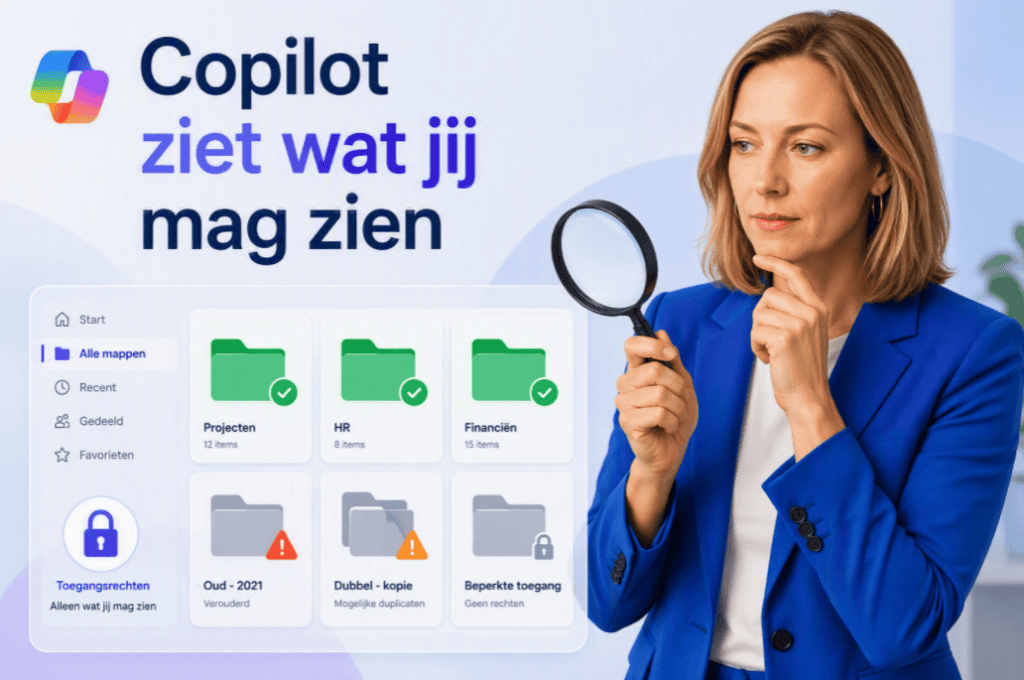
Microsoft 365 Copilot gebruikt Microsoft Graph om relevante context te vinden. Daarbij kan het alleen informatie ophalen waarvoor de ingelogde gebruiker toestemming heeft.
Waarom Microsoft 365 Copilot anders is dan een losse AI-tool
Copilot en ChatGPT worden vaak naast elkaar gezet. Toch lossen ze niet precies hetzelfde probleem op.
Bij een losse AI-tool moet je meestal zelf de context aanleveren. Je plakt een tekst in het gesprek, uploadt een bestand of beschrijft de situatie.
Microsoft 365 Copilot werkt juist binnen de werkomgeving van een organisatie. Het kan, afhankelijk van je licentie en toegangsrechten, gebruikmaken van bestanden, e-mails, agenda’s, gesprekken en vergaderingen.
| Losse AI-assistent | Microsoft 365 Copilot |
|---|---|
| De gebruiker levert meestal zelf context aan | Context kan uit Microsoft 365 komen |
| Staat naast de werkomgeving | Werkt binnen bestaande werkprogramma’s |
| Handig voor losse vragen | Sterk bij terugkerend kenniswerk |
| Gebruiker zoekt eerst de juiste bronnen | Copilot kan toegankelijke bronnen combineren |
| Resultaat staat vaak los van het proces | Resultaat kan direct in het werkproces landen |
Dat verschil lijkt klein, maar het verandert het gebruik. Een medewerker hoeft een vergadering bijvoorbeeld niet eerst terug te luisteren voordat er acties kunnen worden verzameld.
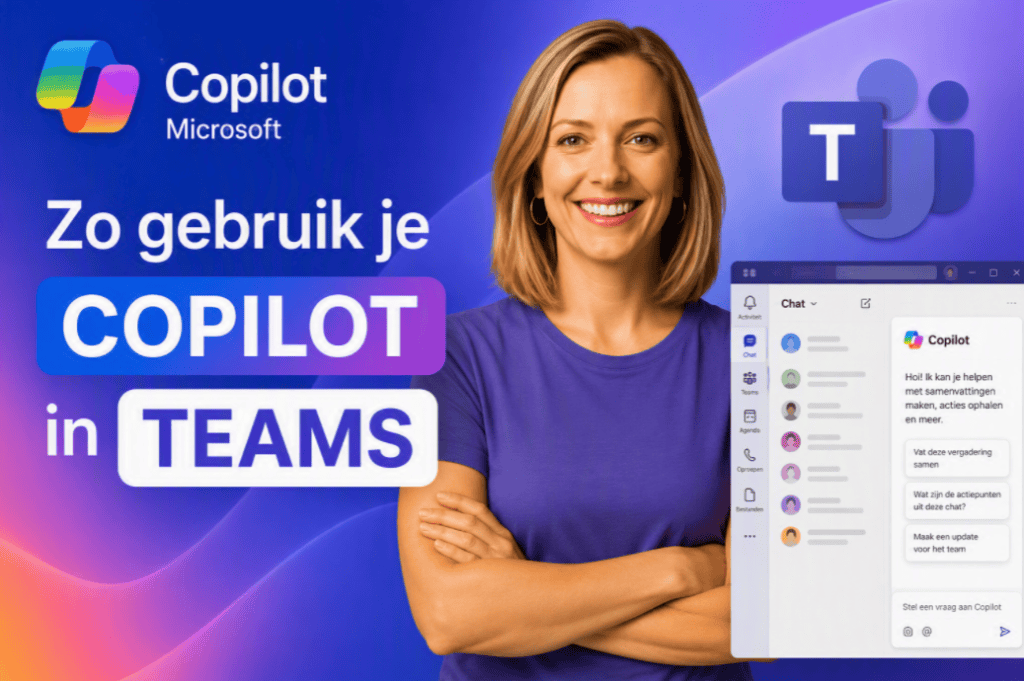
Wie dit praktisch wil toepassen, kan beginnen met onze uitleg over Copilot Teams gebruiken. Daarin zie je hoe vergaderingen, afspraken en openstaande acties dichter bij elkaar komen te staan.
Microsoft biedt de betaalde zakelijke Copilot onder meer aan in Word, Excel, PowerPoint, Outlook en Teams. De precieze beschikbaarheid hangt af van de gebruikte licenties en diensten.
De grootste verborgen uitdaging is niet de AI, maar je informatie
Hier ontstaat de Copilot-paradox: hoe meer informatie een organisatie bezit, hoe groter de mogelijke waarde van Copilot. Tegelijkertijd groeit de kans dat die informatie verouderd, dubbel of verkeerd gedeeld is.
Denk aan:
- drie versies van hetzelfde beleidsdocument;
- oude projectmappen die niemand beheert;
- SharePoint-sites met te ruime toegangsrechten;
- documenten zonder duidelijke eigenaar;
- belangrijke kennis die alleen in persoonlijke mailboxen staat;
- bestanden met bijna dezelfde naam, maar een andere inhoud.
Copilot maakt slechte informatie niet vanzelf beter. Het maakt slechte informatie vaak sneller zichtbaar.
Dit komt doordat Copilot geen eigen bedrijfsgeheugen bezit. Het zoekt context in de informatie die voor de gebruiker bereikbaar is. Als twee documenten elkaar tegenspreken, moet het systeem bepalen welke inhoud het meest relevant lijkt. Dat is niet altijd hetzelfde als welke informatie officieel of actueel is.
Microsoft benadrukt daarom dat Copilot bestaande toegangsrechten respecteert. Dat is geruststellend, maar ook confronterend: een verkeerd ingesteld recht blijft een verkeerd ingesteld recht.
Een tegenintuïtief inzicht
Een organisatie met minder documenten kan soms betere Copilot-resultaten krijgen dan een organisatie met miljoenen bestanden.
Niet omdat Copilot daar slimmer werkt, maar omdat betrouwbare informatie gemakkelijker te herkennen is. De belangrijkste vraag wordt daarom niet: “Hoeveel kennis hebben wij?”
De betere vraag is:
“Welke informatie binnen onze organisatie mag een medewerker vertrouwen?”
De voordelen gaan verder dan tijd besparen
Het voordeel van Microsoft 365 Copilot wordt vaak uitgedrukt in minuten. Dat is begrijpelijk, want tijd is meetbaar. Toch kan een eenzijdige focus op tijd de belangrijkste verandering verbergen.
Productiviteit
Copilot kan helpen om sneller een eerste versie te maken, lange gesprekken samen te vatten en informatie uit meerdere bronnen te ordenen.
Kennismanagement
Bedrijfskennis wordt toegankelijker voor medewerkers die niet precies weten in welke map, mailbox of Teams-omgeving zij moeten zoeken.
Besluitvorming
Een manager kan sneller terugkerende patronen, openstaande risico’s en afwijkende signalen laten verzamelen. De uiteindelijke beoordeling blijft bij de manager.
Medewerkerservaring
Repetitief zoek- en schrijfwerk kan afnemen. Daardoor ontstaat meer ruimte voor overleg, aandacht en inhoudelijk vakmanschap.
Goede medewerkers worden vaak als eerste beter
Een tweede tegenintuïtief inzicht is dat Copilot niet automatisch de grootste winst oplevert bij medewerkers die moeite hebben met hun werk.
De eerste grote winst ontstaat vaak bij mensen die hun vak al goed beheersen. Zij herkennen sneller of een antwoord bruikbaar is. Ook kunnen zij beter aangeven welke context ontbreekt.
Een goede verkoper stelt scherpere vervolgvragen. Een ervaren projectmanager herkent een ontbrekend risico. Een sterke schrijver ziet onmiddellijk waar een tekst te algemeen wordt.
Copilot vervangt die vakkennis niet. Het vergroot het bereik ervan.
Welke organisaties halen het meeste uit Microsoft 365 Copilot?
Niet iedere organisatie is even ver.
Copilot sluit vooral goed aan wanneer:
- medewerkers veel digitaal samenwerken;
- bestanden centraal in Microsoft 365 staan;
- teams regelmatig Word, Outlook, Teams en PowerPoint gebruiken;
- duidelijk is wie verantwoordelijk is voor informatie;
- leidinggevenden ruimte geven om nieuwe werkwijzen te oefenen;
- er afspraken bestaan over controle, privacy en verantwoord gebruik.
De kans op teleurstelling is groter wanneer bestanden verspreid staan, toegangsrechten niet worden beheerd en niemand verantwoordelijk is voor adoptie.
Een veelvoorkomend misverstand is dat een Copilot-licentie vanzelf tot gebruik leidt. Een medewerker kan toegang hebben, één keer iets proberen en daarna terugvallen op zijn vertrouwde werkwijze.
Een licentie meet toegang. Het meet geen gedragsverandering.
Onafhankelijke praktijkervaringen wijzen erop dat langdurig actief gebruik bij brede introducties flink lager kan liggen dan het aantal gekochte licenties. Gerichte gebruikersgroepen met een duidelijke taak en opvolging door managers laten volgens dezelfde analyse een veel sterker gebruik zien.
Copilot-adoptie: waarom techniek maar een klein deel is

IT kan de licenties, instellingen en beveiliging regelen. Maar IT kan niet zelfstandig bepalen hoe een accountmanager een klantgesprek voorbereidt of hoe HR terugkerende signalen uit medewerkerfeedback beoordeelt.
Daarom is Copilot geen IT-project met een communicatielaag eromheen. Het is een veranderprogramma met een technische basis.
Een praktische aanpak in zes stappen
- Kies één of twee afdelingen.
Begin niet automatisch met de hele organisatie. - Selecteer herkenbare werkzaamheden.
Kies taken die wekelijks terugkomen, zoals vergaderacties verzamelen, projectupdates maken of klantvragen ordenen. - Meet de oude werkwijze.
Noteer vooraf tijd, kwaliteit, benodigde correcties en ervaren moeite. - Laat medewerkers vaste voorbeeldvragen gebruiken.
Zo meet je niet alleen wie Copilot opent, maar welke werkwijze werkelijk verandert. - Bespreek resultaten in kleine groepen.
Medewerkers leren vaak meer van elkaars voorbeelden dan van een algemene presentatie. - Breid pas uit na aantoonbaar gebruik.
Kijk naar terugkerend gebruik per week, niet alleen naar het aantal eerste aanmeldingen.
Microsoft adviseert eveneens om gericht licenties toe te wijzen, een AI-raad samen te stellen, ambassadeurs te gebruiken en training doorlopend te organiseren.
Medewerkers die nog weinig ervaring hebben, kunnen eerst oefenen met onze praktische uitleg over Hoe gebruik je Copilot. Dat helpt om de stap van losse vragen naar herhaalbare werkmethoden kleiner te maken.
Concrete toepassingen per afdeling
Een goede toepassing begint niet bij de knop die iemand kan aanklikken. Ze begint bij een vraag die regelmatig terugkeert.
Management
“Maak op basis van de recente projectupdates een overzicht van risico’s die meer dan één keer worden genoemd. Vermeld de bron en geef aan welke informatie nog ontbreekt.”
Waarom dit werkt: de vraag vraagt niet direct om een besluit. Copilot ordent signalen, waarna het management de betekenis beoordeelt.
HR
“Groepeer de thema’s uit deze geanonimiseerde medewerkerfeedback. Maak onderscheid tussen werkdruk, samenwerking, leidinggeven en ontwikkeling.”
Waarom dit werkt: het systeem krijgt duidelijke categorieën. Tegelijk blijft menselijke controle nodig, omdat toon en context gemakkelijk verloren kunnen gaan.
Sales
“Welke bezwaren komen terug in deze klantverslagen? Maak onderscheid tussen prijs, timing, vertrouwen en interne besluitvorming.”
Waarom dit werkt: verspreide signalen worden vergelijkbaar gemaakt. De verkoper kan daarna bepalen welk bezwaar werkelijk doorslaggevend is.
Projectteams
“Maak een overzicht van openstaande acties uit de laatste drie vergaderingen. Vermeld eigenaar, datum en eventuele tegenstrijdigheden.”
Waarom dit werkt: de prompt vraagt niet alleen om acties, maar ook om onduidelijkheden. Juist die laatste toevoeging voorkomt schijnzekerheid.
De toekomst: van assistent naar digitale collega
De volgende fase bestaat uit AI-agents. Dit zijn assistenten die niet alleen informatie beantwoorden, maar ook een afgebakende taak of reeks handelingen ondersteunen.
Denk bijvoorbeeld aan een agent die:
- projectinformatie uit vaste bronnen verzamelt;
- ontbrekende gegevens signaleert;
- een wekelijkse update voorbereidt;
- vragen over intern beleid beantwoordt;
- een proces start nadat een medewerker toestemming geeft.
Daarmee verandert Copilot van een algemene assistent in een verzameling digitale collega’s met een duidelijke opdracht.
Voor organisaties die zulke assistenten willen ontwerpen, is Copilot Studio de logische vervolgstap. Begin daarbij niet met de vraag welke agent je kunt bouwen. Begin met de vraag welk proces nu onnodig veel overdracht, zoekwerk of herhaling bevat.
Microsoft beschrijft een ontwikkeling in drie fasen: eerst ondersteunt AI bestaand werk, daarna worden agents digitale collega’s en uiteindelijk kunnen agents grotere delen van processen uitvoeren, met menselijk toezicht op belangrijke momenten.
Veelgemaakte fouten bij de start
1. Iedereen tegelijk toegang geven
Een brede introductie lijkt eerlijk, maar maakt leren moeilijk. Gebruikssituaties lopen uiteen en begeleiding wordt te algemeen.
2. Alleen een algemene training geven
Een demonstratie laat zien wat mogelijk is. Adoptie ontstaat pas wanneer een medewerker weet wat hij morgenochtend anders kan doen.
3. Data pas later opschonen
Slechte documenten en te ruime rechten beïnvloeden vanaf de eerste dag het vertrouwen in de resultaten.
4. Alleen tijdwinst meten
Sneller werken is niet altijd beter werken. Meet ook kwaliteit, volledigheid, correcties en vertrouwen.
5. Copilot bij IT neerleggen
IT beheert de basis. Management bepaalt welke werkprocessen veranderen en welk gedrag wordt beloond.
Checklist: is jouw organisatie klaar?
Controleer voor de eerste brede introductie de volgende punten:
- Onze Microsoft 365-omgeving wordt actief beheerd.
- Toegangsrechten tot belangrijke SharePoint-sites zijn gecontroleerd.
- Verouderde en dubbele informatie wordt opgeschoond.
- We hebben concrete toepassingen per gebruikersgroep.
- We beginnen met een beperkte pilot.
- Managers doen zichtbaar mee.
- Medewerkers krijgen voorbeeldvragen en begeleiding.
- We meten wekelijks actief gebruik.
- We beoordelen zowel tijdwinst als kwaliteit.
- We hebben afspraken over controle en verantwoord gebruik.
- We besluiten vooraf wanneer uitbreiding verantwoord is.
Microsoft 365 Copilot is uiteindelijk een managementkeuze
De techniek bepaalt wat mogelijk is. De organisatie bepaalt wat er werkelijk verandert.
Dat maakt Microsoft 365 Copilot geen gewone software-implementatie. Het raakt aan kennis, gedrag, leiderschap en de manier waarop besluiten tot stand komen.
De grootste fout is daarom niet dat een prompt soms tegenvalt. De grootste fout is duizenden licenties kopen zonder af te spreken welk werk daardoor beter moet worden.
Begin klein. Meet eerlijk. Laat medewerkers voorbeelden delen. En breid pas uit wanneer Copilot onderdeel wordt van het werk, in plaats van een knop naast het werk.
Dit artikel is geschreven en gecontroleerd door Maarten en Sanne van WegwijsAI.
FAQ
Wat kan Microsoft 365 Copilot voor een bedrijf betekenen?
Microsoft 365 Copilot kan medewerkers helpen bij het verzamelen, ordenen, samenvatten en uitwerken van informatie. De grootste waarde ontstaat wanneer Copilot wordt gekoppeld aan terugkerende werkzaamheden, zoals projectupdates, vergaderacties, analyses en interne kennisvragen. De medewerker blijft verantwoordelijk voor de beoordeling van het resultaat.
Is Microsoft 365 Copilot veilig voor bedrijfsinformatie?
Microsoft 365 Copilot gebruikt de bestaande toegangsrechten en beveiligingsinstellingen van Microsoft 365. Een gebruiker kan alleen informatie laten verwerken waarvoor die persoon toegang heeft. Organisaties moeten daarom vóór de introductie controleren of rechten, gedeelde mappen en SharePoint-sites goed zijn ingericht. Microsoft stelt dat prompts, antwoorden en via Microsoft Graph geraadpleegde gegevens niet worden gebruikt om de basismodellen te trainen.
Hoe zorg je dat medewerkers Microsoft 365 Copilot echt gebruiken?
Begin met een beperkte gebruikersgroep en kies per afdeling enkele terugkerende taken. Geef medewerkers voorbeeldvragen, bespreek iedere week praktijkvoorbeelden en laat managers zichtbaar meedoen. Meet daarna niet alleen hoeveel licenties zijn toegewezen, maar vooral hoeveel medewerkers Copilot wekelijks blijven gebruiken en welke resultaten verbeteren.
Over de auteur