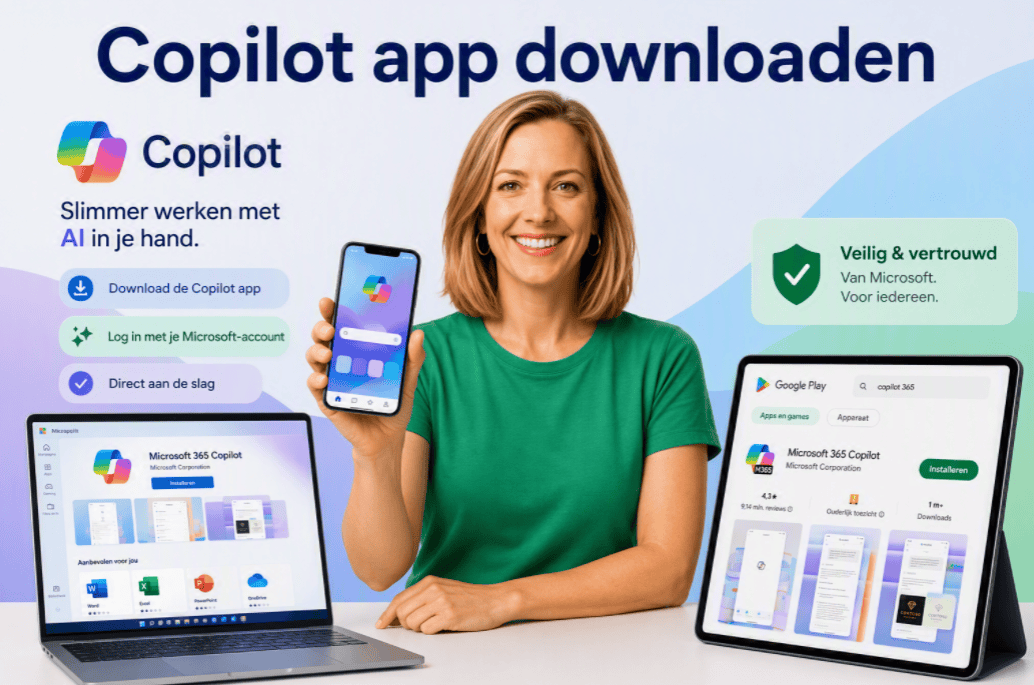
Copilot app downloaden: stap voor stap installerenLeestijd: maximaal 14 minuten
Wil je de Copilot app downloaden, maar zie je meerdere apps met bijna dezelfde naam? Je bent niet de enige. Microsoft gebruikt het woord Copilot voor verschillende toepassingen. In deze handleiding lees je welke app je nodig hebt en hoe je Microsoft Copilot installeert op Android, iPhone, Windows of Mac. Ook kijken we wat er na de installatie gebeurt en wat je kunt doen als aanmelden niet lukt.
Eerst kiezen: welke Copilot-app heb je nodig?
De lastigste stap komt vaak vóór het downloaden. Zoek je in een appstore naar “Copilot”, dan kun je onder meer Microsoft Copilot en Microsoft 365 Copilot tegenkomen.
Die namen lijken sterk op elkaar, maar de apps hebben een ander uitgangspunt.
Nadat je de app hebt geïnstalleerd, kun je op Copilot ontdekken welke functies het meeste voordeel opleveren.

| App | Vooral bedoeld voor | Account |
|---|---|---|
| Microsoft Copilot | Persoonlijke vragen, schrijven, ideeën en afbeeldingen | Persoonlijk account |
| Microsoft 365 Copilot | Werken met chat, bestanden en Microsoft 365 | Werk-, school- of persoonlijk account |
| GitHub Copilot | Hulp bij programmeren | GitHub-account |
| Copilot in Edge | Hulp tijdens het browsen | Via Microsoft Edge |
Wil je gewoon vragen stellen, teksten laten maken of ideeën uitwerken? Kies dan de app Microsoft Copilot van Microsoft Corporation.
Wil je Copilot gebruiken met Word, Excel, PowerPoint, Outlook of bestanden van je organisatie? Dan is Microsoft 365 Copilot waarschijnlijk de betere keuze. Welke functies je daar ziet, hangt af van je account, abonnement en de instellingen van je organisatie.
Dat verschil verklaart ook waarom twee mensen na het downloaden niet altijd hetzelfde scherm zien. De app herkent het type account waarmee je aanmeldt. Vervolgens toont Microsoft de functies die bij dat account en die licentie horen.
Een veelgehoord misverstand is dat je door het installeren van de app automatisch alle betaalde Copilot-functies krijgt. Dat klopt niet. De app zelf kan gratis te downloaden zijn, terwijl bepaalde functies een geschikt Microsoft 365-abonnement of zakelijke licentie vereisen.
Wil je eerst zonder abonnement proberen wat Copilot kan? Lees dan ook hoe je Copilot Gratis.
Copilot app downloaden op Android
Heb je een telefoon of tablet van bijvoorbeeld Samsung, Google, Motorola, OnePlus of Xiaomi? Dan gebruik je waarschijnlijk Android.
Volg deze stappen:
- Open de Google Play Store.
- Typ Microsoft Copilot in het zoekvak.
- Controleer of bij de aanbieder Microsoft Corporation staat.
- Selecteer Installeren.
- Wacht tot de knop Openen verschijnt.
- Open de app en kies of je wilt aanmelden.

Let vooral op de naam van de ontwikkelaar. Er bestaan meer apps waarin het woord Copilot voorkomt. Sommige zijn bedoeld voor programmeren. Andere zijn niet van Microsoft.

Een tegenintuïtief inzicht: het logo is niet altijd de betrouwbaarste controle. App-iconen veranderen en andere aanbieders kunnen vergelijkbare kleuren gebruiken. De naam van de uitgever is daarom belangrijker.
Copilot downloaden op iPhone of iPad
Op een iPhone of iPad installeer je Copilot via de App Store.
- Open de App Store.
- Selecteer onderaan Zoek.
- Zoek naar Microsoft Copilot.
- Controleer of de ontwikkelaar Microsoft Corporation is.
- Selecteer Download of het wolkje.
- Bevestig de installatie met Face ID, Touch ID of je toegangscode.
- Open de app zodra de installatie is afgerond.
Volgens de actuele App Store-vermelding vereist de zelfstandige Microsoft Copilot-app iOS 16.0 of hoger. De vermelding laat ook zien hoeveel opslagruimte de versie op dat moment vraagt. Dit kan na updates veranderen.
Zie je de app niet? Controleer dan eerst of je apparaat en iOS-versie worden ondersteund. Kijk daarna of de regio van je Apple-account goed staat ingesteld.
Copilot Windows app downloaden
Op veel recente Windows 11-computers staat Copilot al geïnstalleerd. Zoek daarom eerst in het Startmenu.
- Open Start.
- Typ Copilot.
- Verschijnt de app? Open hem dan direct.
- Verschijnt hij niet? Open de Microsoft Store.
- Zoek naar Microsoft Copilot.
- Controleer de uitgever.
- Selecteer Installeren of Downloaden.
- Open de app en meld je eventueel aan.
Gebruik je een zakelijke laptop? Dan kan de Microsoft Store zijn beperkt door je werkgever. Dat is niet per se een fout. Organisaties kunnen zelf bepalen welke apps werknemers mogen installeren.
In dat geval heeft herhaald downloaden weinig zin. Vraag je IT-afdeling welke Copilot-versie binnen de organisatie is toegestaan. Mogelijk staat Microsoft 365 Copilot al voor je klaar of wordt de app centraal geïnstalleerd.
Microsoft Copilot installeren op een Mac
Voor de Mac bestaan eveneens Copilot-mogelijkheden, maar controleer extra goed welke app je kiest en of jouw Mac wordt ondersteund.
Microsoft vermeldt voor de zelfstandige Copilot-app macOS 14 of hoger en een Mac met een Apple M1-chip of nieuwer. Beschikbaarheid kan per land of regio verschillen.
Voor de Microsoft 365 Copilot-app verwijst Microsoft naar de officiële downloadpagina. Gebruik daarom liever geen downloadsite die een eigen installatiebestand aanbiedt.
Een eenvoudig alternatief is de browserversie. Daarmee kun je Copilot gebruiken zonder eerst een programma te installeren.
Wanneer hoef je de Copilot-app niet te installeren?
Een app voelt vaak als de logische eerste stap. Toch is downloaden lang niet altijd nodig.
Copilot is ook bereikbaar via een browser. Dat is handig wanneer:
- je weinig opslagruimte hebt;
- je Copilot maar af en toe gebruikt;
- je geen apps op een werklaptop mag installeren;
- je eerst wilt proberen of Copilot bij je past;
- je op verschillende computers werkt.
Dit is het tweede tegenintuïtieve inzicht: de app is niet automatisch beter dan de website. De app geeft vooral een vaste plek, snellere toegang en een ervaring die beter aansluit op het apparaat. De kwaliteit van een antwoord wordt niet simpelweg beter doordat je een app hebt geïnstalleerd.
Bij WegwijsAI zouden we beginners daarom niet altijd direct naar installeren sturen. Eerst bepalen waarvoor je Copilot wilt gebruiken is vaak slimmer. Wie alleen af en toe een tekst wil verbeteren, kan prima in de browser beginnen. Wie Copilot dagelijks op de telefoon gebruikt, heeft meer voordeel van de app.
Wat gebeurt er nadat je de app hebt gedownload?
Na het openen krijg je meestal de mogelijkheid om aan te melden. Dat moment bepaalt een groot deel van je verdere ervaring.
Met een persoonlijk account kom je terecht in de persoonlijke Copilot-omgeving. Met een werk- of schoolaccount kun je, afhankelijk van je licentie, de Microsoft 365 Copilot-omgeving gebruiken.
Aanmelden kan voordelen geven, zoals:
- gesprekken terugvinden;
- op verschillende apparaten verdergaan;
- meer mogelijkheden voor afbeeldingen of spraak;
- instellingen bewaren;
- toegang krijgen tot functies van je abonnement.
Maar aanmelden vraagt ook om een bewuste accountkeuze. Heb je zowel een privéaccount als een werkaccount? Kijk dan goed welk e-mailadres bovenaan staat.
Een realistische situatie: iemand downloadt Copilot op zijn telefoon om onderweg verder te werken aan een presentatie. Op de laptop gebruikt hij zijn werkaccount, maar op de telefoon meldt hij zich automatisch aan met zijn privéaccount. De presentatie verschijnt niet. De app lijkt stuk, terwijl feitelijk in twee verschillende omgevingen wordt gezocht.
De oorzaak is dus niet de installatie. De app kijkt naar het account en de bestanden waartoe dat account toegang heeft. Het gevolg is dat dezelfde app op twee apparaten iets anders kan tonen.
Copilot gratis downloaden of heb je Pro nodig?
Voor het downloaden van de zelfstandige Microsoft Copilot-app hoef je niet direct een betaald abonnement te nemen. Je kunt gratis beginnen en eerst ervaren of de app nuttig is.
Een betaald abonnement kan extra mogelijkheden of hogere gebruikslimieten bieden. Welke verschillen je merkt, kan veranderen als Microsoft abonnementen en functies aanpast.
Begin daarom niet met de vraag: “Welk abonnement moet ik nemen?” Begin met een praktische toepassing.
Probeer bijvoorbeeld:
- een ingewikkelde brief in gewone taal laten uitleggen;
- ideeën laten geven voor een jubileumactiviteit;
- een planning maken voor het opruimen van de zolder;
- drie versies van een verenigingsbericht schrijven;
- een foto laten uitleggen;
- een gesproken vraag stellen tijdens een wandeling.
Gebruik je Copilot na enkele weken nog steeds regelmatig? Dan kun je beter beoordelen of een betaald abonnement werkelijk iets toevoegt. Meer informatie vind je in onze uitleg over Copilot Pro en de verschillen met gratis gebruik.

Is de app sneller dan de browser?
Op papier lijkt een app sneller. In de praktijk hangt de ervaring ook af van je internetverbinding, apparaat, account en de drukte bij de dienst.
De app kan prettiger voelen omdat je niet eerst een browser en website hoeft te openen. Ook zijn functies zoals de microfoon of het delen van een foto gemakkelijker bereikbaar.
De browser heeft andere voordelen. Je hoeft niets te installeren, gebruikt geen extra opslagruimte voor een aparte app en kunt snel wisselen tussen tabbladen.
| Onderdeel | App | Browser |
|---|---|---|
| Snel openen | Meestal makkelijker | Eerst website openen |
| Opslag op apparaat | Wel | Nauwelijks extra |
| Spraak en camera | Vaak direct bereikbaar | Afhankelijk van browserrechten |
| Gebruik op werklaptop | Soms geblokkeerd | Vaak toegankelijk |
| Updates | Via appstore | Automatisch via website |
Privacy-instellingen na de installatie
Na het installeren is het verstandig om niet meteen alle meldingen en toestemmingen gedachteloos te accepteren.
Controleer onder meer:
- toegang tot de microfoon;
- toegang tot foto’s en camera;
- meldingen;
- chatgeschiedenis;
- personalisatie en geheugen;
- gebruik van gesprekken voor modelverbetering.
Bij de persoonlijke Copilot-versie kun je volgens Microsoft instellingen voor geheugen, personalisatie en het gebruik van toekomstige gesprekken voor training beheren. De precieze menu’s kunnen per versie verschillen.
Hier speelt een belangrijk mechanisme. Een app vraagt soms pas toestemming wanneer je een functie daadwerkelijk gebruikt. Open je bijvoorbeeld de camera vanuit Copilot, dan kan je telefoon op dat moment toestemming vragen.
Dat betekent niet automatisch dat Copilot voortdurend je foto’s bekijkt. De toestemming bepaalt welke toegang de app technisch krijgt. Jij bepaalt vervolgens of je die toegang toestaat.
Gebruik je Copilot voor je werk? Deel dan niet zomaar klantgegevens, interne documenten of andere vertrouwelijke informatie in een persoonlijke Copilot-omgeving. Volg altijd de regels van je werkgever.
Wil je dat onderwerp verder uitzoeken? Lees dan onze praktische uitleg over de veiligheid van Copilot.

Copilot downloaden lukt niet: controleer dit eerst
Blijft de installatie hangen of verschijnt Copilot niet in de appstore? Werk dan rustig deze controlelijst af.
1. Controleer je internetverbinding
Open een gewone website. Werkt die ook niet goed, dan ligt het probleem waarschijnlijk niet bij Copilot.
2. Controleer de vrije opslagruimte
Een app heeft ruimte nodig voor het downloaden, installeren en latere updates. Verwijder zo nodig tijdelijk ongebruikte bestanden of apps.
3. Werk je telefoon of computer bij
Een oudere versie van Android, iOS, Windows of macOS kan ervoor zorgen dat een app niet beschikbaar is.
4. Herstart de appstore
Sluit de Play Store, App Store of Microsoft Store volledig. Open deze daarna opnieuw.
5. Controleer het gebruikte account
Een kinderaccount, beheerd werkaccount of account uit een andere regio kan andere apps of functies tonen.
6. Gebruik tijdelijk de browser
Kun je de app niet installeren? Open Copilot dan via de officiële website. Zo kun je vaak al beginnen terwijl je het installatieprobleem oplost.
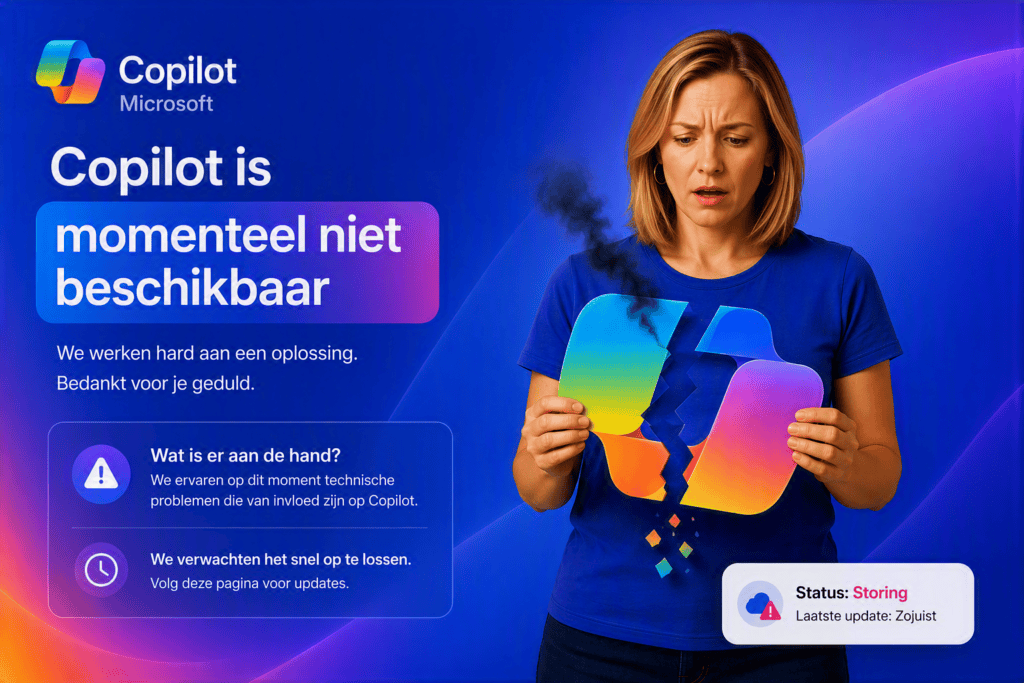
7. Controleer of het om een storing gaat
Werkt de app bij meerdere apparaten of netwerken niet? Dan kan er meer aan de hand zijn. Bekijk in dat geval de actuele Copilot-status en mogelijke storing.
De app is geïnstalleerd, maar inloggen lukt niet
Als de app opent maar aanmelden mislukt, is de download waarschijnlijk goed gegaan. Het probleem zit dan in de accountstap.
Controleer:
- of je het juiste e-mailadres gebruikt;
- of het een privé-, werk- of schoolaccount is;
- of je wachtwoord nog werkt;
- of een extra beveiligingscode nodig is;
- of je werkgever mobiele toegang toestaat;
- of je niet per ongeluk bij de verkeerde Copilot-app probeert aan te melden.
Probeer daarna eerst via de browser aan te melden. Werkt dat wel, dan weet je dat je account in beginsel functioneert.
Blijft de app terugkeren naar het inlogscherm? Volg dan de uitgebreidere oplossingen voor wanneer inloggen bij Copilot niet lukt.

Vijf goede eerste opdrachten voor Copilot
Na de installatie verschijnt er een leeg invoervak. Dat is voor veel beginners onverwacht het moeilijkste moment.
Probeer een van deze opdrachten:
- “Ik ben nieuw met Copilot. Geef vijf rustige oefeningen waarmee ik de app kan leren kennen.”
- “Maak van deze losse notities een duidelijke agenda voor een buurtbijeenkomst.”
- “Geef drie originele ideeën voor een binnenactiviteit met twee jonge kinderen op een regenachtige middag.”
- “Leg uit wat deze melding betekent. Gebruik gewone Nederlandse woorden en geef veilige vervolgstappen.”
- “Schrijf een kort bericht voor leden van een vereniging over een gewijzigde starttijd. Houd het warm en duidelijk.”
Een goede opdracht bevat meestal vier onderdelen: wat je wilt, de situatie, de gewenste toon en de vorm van het antwoord.
Copilot begrijpt jouw situatie namelijk niet vanzelf. Het voorspelt een passend antwoord op basis van wat jij invoert en de context waartoe het toegang heeft. Hoe duidelijker je richting geeft, hoe minder het systeem hoeft in te vullen.
Samenvatting: zo download je de juiste Copilot-app
Wil je de Copilot app downloaden, controleer dan eerst welke versie je nodig hebt.
Kies Microsoft Copilot voor persoonlijke vragen, ideeën, schrijven en afbeeldingen. Kies Microsoft 365 Copilot als je vooral met Microsoft 365, documenten of een werkaccount wilt werken.
Download alleen via Microsoft, de Microsoft Store, Google Play of de Apple App Store. Controleer altijd of Microsoft Corporation als ontwikkelaar staat vermeld.
Meld je daarna aan met het juiste account. Kijk ook even naar privacy, meldingen en apprechten. Werkt het downloaden niet, controleer dan internet, opslagruimte, updates en accountbeperkingen.
Je hoeft niet direct alles te begrijpen. Installeer de juiste app, stel één praktische vraag en kijk van daaruit verder.
FAQ
Is de Copilot-app gratis te downloaden?
Ja, de Microsoft Copilot-app kan gratis worden gedownload. Je kunt daarna met gratis mogelijkheden beginnen. Sommige extra functies, hogere limieten of koppelingen met Microsoft 365 kunnen afhankelijk zijn van je abonnement, account of zakelijke licentie.
Welke Copilot-app moet ik downloaden?
Voor persoonlijke vragen, teksten, ideeën en afbeeldingen kies je meestal Microsoft Copilot. Wil je werken met Microsoft 365, bestanden, Word, Excel, Outlook of een zakelijk account, dan past Microsoft 365 Copilot vaak beter. Controleer altijd of Microsoft Corporation als ontwikkelaar staat vermeld.
Waarom kan ik de Copilot-app niet installeren?
Controleer eerst je internetverbinding, vrije opslagruimte en de versie van je besturingssysteem. Ook een beheerd werkaccount, een niet-ondersteund apparaat of een regionale beperking kan installatie verhinderen. Probeer eventueel tijdelijk de browserversie.
Heb ik een Microsoft-account nodig voor Copilot?
Je kunt bepaalde mogelijkheden mogelijk zonder aanmelden proberen. Aanmelden geeft meestal toegang tot extra functies, zoals gespreksgeschiedenis, langere gesprekken en gebruik op meerdere apparaten. Gebruik voor zakelijke functies het account dat door je organisatie is toegestaan.
Over de auteur