ChatGPT uploaden lukt niet? Zo los je het opLeestijd: maximaal 10 minuten
Als chatgpt uploaden lukt niet, begin dan niet meteen met ingewikkelde instellingen. Dat is meestal niet nodig.
Doe eerst één simpele test. Probeer een klein en eenvoudig bestand te uploaden. Bijvoorbeeld een gewone foto als JPG of PNG. Of een korte pdf van één of twee pagina’s.
Werkt dat wel? Dan ligt het probleem waarschijnlijk aan het oorspronkelijke bestand.
Werkt dat ook niet? Dan zit het probleem waarschijnlijk in ChatGPT, je browser, de app, je account of je internetverbinding.
Dat kleine verschil helpt enorm. Je maakt het probleem namelijk kleiner. In plaats van “ChatGPT doet raar” wordt het: “dit ene bestand werkt niet goed” of “uploaden werkt nu helemaal niet”. Dat geeft rust.
Stap voor stap testen waar het probleem zit
Gebruik dit korte stappenplan.
- Open een nieuwe chat in ChatGPT.
- Kies een klein bestand, bijvoorbeeld een foto onder de 5 MB.
- Upload alleen dat ene bestand.
- Wacht rustig tot ChatGPT klaar is.
- Vraag daarna: “Kun je beschrijven wat er in dit bestand staat?”
Als dit lukt, weet je dat uploaden op zich werkt.
Dan hoef je dus niet meteen te denken dat je account kapot is. Het probleem zit dan waarschijnlijk in het grotere document, de pdf of de foto die je eerst probeerde.
Als dit niet lukt, probeer dan niet tien keer hetzelfde bestand opnieuw. Dat maakt het vaak alleen maar onduidelijker.
Ga liever rustig verder met de oplossingen hieronder.
Probleem 1: de uploadknop of paperclip ontbreekt
Soms zie je helemaal geen knop om een bestand toe te voegen. Geen paperclip. Geen plusje. Niets.
Dat is verwarrend, want in filmpjes of uitleg zie je die knop vaak wel.
De uploadknop kan ontbreken door de versie van ChatGPT die je gebruikt, een tijdelijke fout, een vastgelopen chat of een probleem in de browser. Soms helpt het al om opnieuw in te loggen.
Probeer dit:
- ververs de pagina;
- start een nieuwe chat;
- log uit en opnieuw in;
- open ChatGPT in een andere browser, zoals Chrome of Edge;
- probeer het in de officiële ChatGPT-app;
- zet tijdelijk browserextensies uit, zoals adblockers;
- controleer of ChatGPT zelf traag of onbereikbaar is.
Blijft de knop weg? Dan kan het zijn dat ChatGPT tijdelijk niet goed werkt.
Als ChatGPT ook traag reageert of blijft draaien, lees dan ook ChatGPT blijft laden. Dat probleem lijkt soms erg op uploadproblemen.
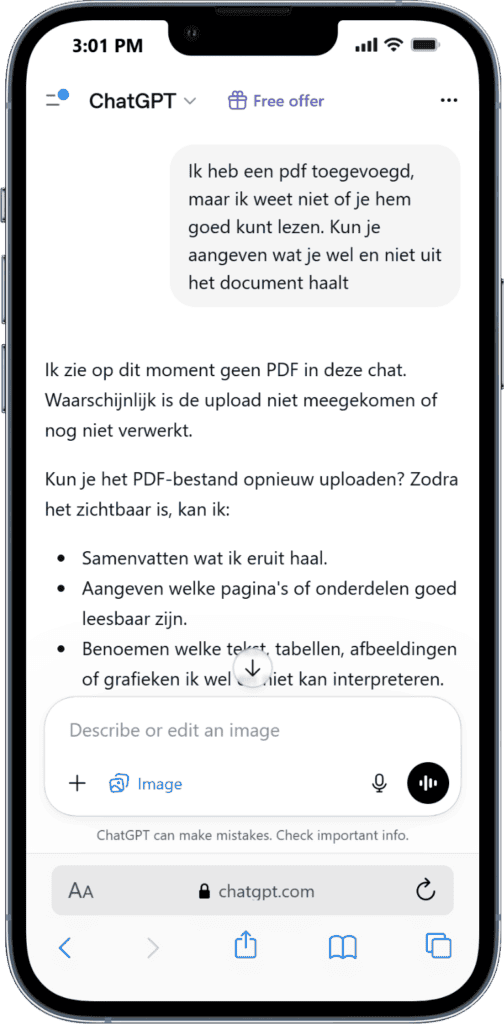
Probleem 2: je pdf uploadt wel, maar wordt niet gelezen
Een pdf lijkt simpel. Jij opent hem en ziet tekst. Dus waarom zou ChatGPT die tekst niet kunnen lezen?
Toch zit hier vaak de oorzaak.
Sommige pdf’s bevatten geen echte tekst, maar afbeeldingen van tekst. Bijvoorbeeld een scan van een brief. Jij kunt die tekst lezen met je ogen, maar ChatGPT ziet dan soms vooral een plaatje.
Daardoor kan ChatGPT zeggen dat het document leeg is, onduidelijk is of niet goed verwerkt kan worden.
Dit gebeurt vaak bij:
- gescande brieven;
- oude handleidingen;
- pdf’s van instanties;
- documenten met veel tabellen;
- pdf’s met wachtwoordbeveiliging;
- lange pdf’s met veel pagina’s;
- bestanden met veel afbeeldingen en weinig echte tekst.
Toen de belangrijkste tekst handmatig werd gekopieerd, gaf ChatGPT ineens wél een duidelijke samenvatting.
Dat is geen technisch falen van de gebruiker. Dat is gewoon een lastig bestand.
Wil je specifiek leren hoe je een pdf laat uitleggen of samenvatten? Lees dan ook een PDF samenvatten met ChatGPT. Dat artikel sluit hier heel logisch op aan.
Wat kun je doen als ChatGPT je pdf niet leest?
Probeer deze stappen in deze volgorde:
- Open de pdf op je computer.
- Probeer een stukje tekst te selecteren.
- Kun je tekst selecteren en kopiëren? Dan bevat de pdf waarschijnlijk echte tekst.
- Kun je niets selecteren? Dan is de pdf waarschijnlijk een scan.
- Maak de pdf kleiner als hij erg groot is.
- Splits een lange pdf op in meerdere delen.
- Kopieer eventueel de belangrijkste tekst zelf naar ChatGPT.
- Stel daarna een heel duidelijke vraag.
Een goede vraag is bijvoorbeeld:
“Vat deze pdf samen in gewone taal. Zet bovenaan de belangrijkste punten en leg moeilijke woorden kort uit.”
Of:
“Welke acties moet ik volgens dit document ondernemen? Zet ze in een korte lijst.”
Dat werkt vaak beter dan alleen: “Vat samen.” ChatGPT heeft richting nodig. Net als een mens.
Probleem 3: een foto uploaden lukt niet
Foto’s geven weer andere problemen dan pdf’s.
Soms is de foto te groot. Soms is het bestandstype lastig. En soms uploadt de foto wel, maar begrijpt ChatGPT niet goed wat je ermee wilt.
Dat laatste wordt vaak vergeten.
ChatGPT kan veel met afbeeldingen, maar het weet niet automatisch wat jouw bedoeling is. Een foto van een foutmelding vraagt om een andere opdracht dan een foto van een formulier, een product, een plant of een oud apparaat.
Zeg dus liever niet alleen:
“Wat is dit?”
Zeg liever:
“Ik heb een foto toegevoegd van een foutmelding op mijn wasmachine. Kun je in gewone taal uitleggen wat dit betekent en welke veilige stappen ik eerst kan proberen?”
Of:
“Ik heb een foto toegevoegd van een formulier. Kun je uitleggen welke onderdelen belangrijk zijn en welke velden ik goed moet controleren?”
Dat is veel duidelijker.
Wil je meer leren over foto’s en documenten uploaden? Kijk dan ook bij ChatGPT image upload. En als je vooral foto’s wilt aanpassen, dan past ChatGPT foto bewerken daar goed bij.
Probleem 4: het bestand is te groot
Een verrassend punt: uploaden gaat niet alleen over de vraag of een bestand “past”.
ChatGPT moet het bestand daarna ook nog verwerken.
Een bestand kan dus technisch uploaden, maar daarna alsnog te zwaar zijn om goed te lezen. Dat gebeurt vooral bij lange pdf’s, grote afbeeldingen, spreadsheets of documenten met veel opmaak.
Bij grote bestanden helpt kleiner maken vaak beter dan blijven proberen.
Dit kun je doen:
- verwijder overbodige pagina’s;
- maak van één grote pdf meerdere kleine pdf’s;
- gebruik een lagere resolutie bij foto’s;
- sla een Word-document opnieuw op als pdf;
- kopieer alleen het belangrijkste deel van de tekst;
- geef ChatGPT steeds één opdracht per bestand.
Een praktische regel:
Upload niet meteen het hele dossier als je maar één vraag hebt.
Heb je bijvoorbeeld een document van 80 pagina’s, maar gaat je vraag alleen over pagina 6 en 7? Upload dan alleen dat deel. Of kopieer die tekst.
Dat werkt rustiger en geeft vaak betere antwoorden.
Probleem 5: ChatGPT blijft hangen tijdens het uploaden
Soms blijft de uploadbalk hangen. Of ChatGPT blijft draaien zonder antwoord te geven.
Dat voelt alsof je moet wachten, maar na een paar minuten is opnieuw proberen vaak verstandiger.
Doe dan dit:
- Wacht eerst één minuut.
- Open daarna een nieuwe chat.
- Upload een kleiner testbestand.
- Probeer eventueel een andere browser.
- Zet wifi uit en weer aan.
- Controleer of ChatGPT zelf problemen heeft.
Als ChatGPT ook zonder bestand traag is, ligt het waarschijnlijk niet aan je pdf of foto.
Dan speelt er iets anders.
In dat geval is ChatGPT blijft laden een logische volgende stap om te bekijken. Uploadproblemen kunnen onderdeel zijn van een groter probleem. Zie ook ChatGPT doet het niet.
Wat moet je vooral niet doen?
Als chatgpt uploaden lukt niet, is het verleidelijk om van alles door elkaar te proberen.
Toch maakt dat het vaak lastiger.
Doe liever niet dit:
- tien keer hetzelfde grote bestand opnieuw uploaden;
- meteen betalen voor een ander abonnement zonder de oorzaak te weten;
- alle instellingen veranderen zonder plan;
- gevoelige documenten uploaden zonder na te denken;
- blind vertrouwen op het antwoord zonder zelf te controleren.
Vooral dat laatste is belangrijk.
ChatGPT kan helpen om een document begrijpelijker te maken. Maar jij blijft degene die controleert of het klopt. Zeker bij officiële brieven, geldzaken, zorg, juridische teksten of persoonlijke documenten.
Gebruik ChatGPT als hulp. Niet als eindbeslisser.
Zo geef je ChatGPT een betere opdracht na het uploaden
Uploaden is pas stap één.
Daarna moet je nog duidelijk zeggen wat je wilt.
Een bestand uploaden zonder goede vraag is alsof je iemand een stapel papieren geeft en zegt: “Kijk maar even.”
Dat kan. Maar het antwoord wordt beter als je richting geeft.
Gebruik bijvoorbeeld deze zinnen:
- “Leg dit document uit alsof ik geen technische kennis heb.”
- “Haal de belangrijkste punten uit deze pdf en zet ze onder elkaar.”
- “Welke acties moet ik volgens deze brief ondernemen?”
- “Maak een korte samenvatting in gewone Nederlandse taal.”
- “Welke woorden of zinnen zijn onduidelijk voor een beginner?”
- “Controleer deze tekst op toon en duidelijkheid.”
- “Zet de inhoud om in een korte checklist.”
Je hoeft ChatGPT niet te bedanken. Maar het helpt wél als je precies zegt wat je nodig hebt.
Niet streng. Gewoon duidelijk.
Wanneer ligt het waarschijnlijk niet aan jou?
Soms doe je alles goed en lukt het nog steeds niet.
Dat kan gebeuren. ChatGPT is een online dienst. Daardoor kunnen functies tijdelijk haperen.
Het ligt waarschijnlijk niet aan jou als:
- ook kleine bestanden niet uploaden;
- de uploadknop ineens verdwenen is;
- ChatGPT op meerdere apparaten niet werkt;
- andere gebruikers dezelfde klacht melden;
- ChatGPT ook zonder bestand blijft laden;
- je steeds dezelfde foutmelding krijgt.
In dat geval is wachten soms de beste oplossing.
Probeer het later nog eens. Of werk tijdelijk met kopiëren en plakken. Dat is misschien minder mooi, maar vaak wel effectief.
De WegwijsAI-visie: maak het probleem kleiner
Veel mensen denken bij ChatGPT al snel: “Ik zal het wel verkeerd doen.”
Maar bij uploadproblemen is dat vaak niet terecht.
Een bestand kan te groot zijn. Een pdf kan slecht leesbaar zijn. Een foto kan onduidelijk zijn. Of ChatGPT kan zelf even haperen.
Daarom is onze simpele aanpak:
Eerst klein testen.
Dan pas groter maken.
Begin met één klein bestand. Stel één duidelijke vraag. Kijk wat er gebeurt. Daarna kun je uitbreiden.
Dat klinkt eenvoudig, maar het voorkomt veel frustratie.
Juist voor beginners is dat belangrijk. Je hoeft niet alles in één keer goed te doen. Je mag gewoon stap voor stap leren.
Wil je dit rustig leren oefenen?
Bestanden uploaden klinkt misschien als een kleine functie, maar het opent veel mogelijkheden.
Je kunt brieven laten uitleggen. Foto’s laten beschrijven. Documenten laten samenvatten. Teksten begrijpelijker maken. Of een lange pdf omzetten naar een korte actielijst.
Maar je moet wel weten wat je veilig kunt doen, welke vraag je stelt en hoe je controle houdt.
Korte samenvatting
Als chatgpt uploaden lukt niet, is dat meestal op te lossen.
Begin met een klein testbestand. Controleer daarna of het aan je pdf, foto, browser, verbinding of ChatGPT zelf ligt. Maak grote bestanden kleiner, splits lange documenten op en geef ChatGPT altijd een duidelijke opdracht.
Zo houd je het overzichtelijk. En zo voorkom je dat je denkt dat jij iets fout doet, terwijl het probleem vaak gewoon in het bestand zit.
FAQ
Waarom lukt uploaden in ChatGPT niet?
Uploaden lukt soms niet omdat het bestand te groot is, de pdf niet goed leesbaar is, de foto een lastig formaat heeft of ChatGPT tijdelijk hapert. Begin altijd met een klein testbestand. Zo ontdek je sneller of het aan je bestand ligt of aan ChatGPT zelf.
Waarom leest ChatGPT mijn pdf niet goed?
Veel pdf’s lijken tekst te bevatten, maar zijn eigenlijk scans of afbeeldingen. ChatGPT kan die tekst dan niet altijd goed herkennen. Probeer tekst uit de pdf te kopiëren. Lukt dat niet, dan is de pdf waarschijnlijk gescand.
Wat kan ik doen als de uploadknop ontbreekt?
Ververs de pagina, start een nieuwe chat, log opnieuw in of probeer een andere browser. Controleer ook of ChatGPT verder normaal werkt. Als de knop op meerdere apparaten ontbreekt, kan het tijdelijk aan ChatGPT of je account liggen.
Over de auteur