Poster maken met AI: zo maak je zelf een mooie posterLeestijd: maximaal 12 minuten
Wil je een poster maken met AI, maar weet je niet waar je begint? Dan is Canva vaak de makkelijkste keuze. ChatGPT kan je helpen met ideeën, tekst en een goede prompt. Canva maakt er daarna een visueel ontwerp van. In dit artikel laat ik rustig zien hoe je dat doet, zonder ontwerpkennis en zonder ingewikkelde uitleg.

Een poster maken met AI is een mooie toepassing voor beginners, omdat je tekst, beeld en ontwerp combineert. Wil je ook andere voorbeelden zien? Bekijk dan AI afbeeldingen maken.
Wat is een AI-poster?
Een AI-poster is een poster die je maakt met hulp van kunstmatige intelligentie. Jij beschrijft wat je wilt maken. De AI helpt daarna met het ontwerp, de tekst, de stijl of de afbeelding.
Denk aan een poster voor:
Wil je ook muziek maken met AI?
Met Suno maak je in korte tijd je eigen liedjes, jingles en muziekideeën. In de WegwijsAI Suno beginnersgids leer je stap voor stap hoe je betere prompts schrijft en sneller tot een goed nummer komt.
Bekijk de Suno beginnersgids →
- een buurtfeest;
- een open dag;
- een workshop;
- een sportclub;
- een markt of braderie;
- een aanbieding in een winkel;
- een lezing of cursus;
- een uitnodiging voor een vereniging.
Het fijne is: je hoeft niet vanaf nul te beginnen. Je hoeft ook geen gevoel voor design te hebben. Je geeft richting, en de tool doet een eerste voorstel.
Daarna blijf jij aan het stuur. Je past kleuren aan. Je verandert de tekst. Je kiest een andere foto. En pas als het goed voelt, download je de poster.
Wil je breder leren wat je met AI-beelden kunt maken, dan past dit onderwerp mooi bij mijn uitleg over AI afbeeldingen maken.
Hoe helpt AI bij het ontwerpen van posters?
AI helpt vooral bij het begin. En dat is precies waar veel mensen vastlopen.
Je kent het misschien: je wilt een poster maken voor een activiteit, maar je kijkt naar een leeg scherm. Je weet ongeveer wat erop moet. Datum, locatie, titel, misschien een foto. Maar hoe zet je dat netjes bij elkaar?
AI kan dan drie dingen doen:
- ideeën geven voor de opbouw;
- korte teksten schrijven;
- een eerste ontwerp maken.
Vooral Canva is handig, omdat je daar ontwerp en bewerking bij elkaar hebt. ChatGPT is juist handig vóórdat je begint. Daarmee kun je bedenken wat de poster moet zeggen, welke toon past en welke prompt je in Canva kunt gebruiken.
Zie ChatGPT dus niet als vervanging van Canva. Zie het als voorbereiding. Canva maakt het mooi. ChatGPT helpt je nadenken.
Waarom poster maken met AI zo handig is
Een poster maken met AI is vooral prettig als je snel iets nodig hebt dat er verzorgd uitziet.
De grootste voordelen:
- Snel ontwerpen: je hebt vaak binnen een paar minuten een eerste versie.
- Professionele uitstraling: je werkt met bestaande stijlen, kleuren en layouts.
- Geen ontwerpvaardigheden nodig: je hoeft niet te weten hoe grafisch ontwerp werkt.
- Makkelijk aanpassen: je kunt tekst, kleuren en afbeeldingen later veranderen.
- Goed voor kleine organisaties: denk aan verenigingen, scholen, zzp’ers en buurtinitiatieven.
Toch is AI geen wonderknop. Een poster wordt pas goed als jij duidelijk zegt wat je wilt. Een vage opdracht geeft vaak een vaag ontwerp.
Dat is eigenlijk net als bij koken. Zeg je alleen “maak iets lekkers”, dan kan het alle kanten op. Zeg je “maak een frisse lunch voor 4 personen met brood, soep en salade”, dan wordt het meteen concreter.

De beste tools om een AI-poster te maken
1. Canva: de beste keuze voor beginners
Canva is voor de meeste beginners de beste plek om te starten. Je kunt kiezen uit templates, AI-beelden maken, tekst aanpassen en je poster downloaden als afbeelding of PDF.
Het grote voordeel is dat alles visueel blijft. Je ziet meteen wat je doet. Je hoeft niet te ontwerpen vanaf een wit vlak, maar kunt beginnen met een bestaande posterstijl.
Canva is vooral handig voor:
- posters voor evenementen;
- flyers;
- social media afbeeldingen;
- workshops;
- aanbiedingen;
- verenigingsposters;
- uitnodigingen.

2. ChatGPT: handig voor ideeën en tekst
ChatGPT is minder handig als eindredacteur van je posterbeeld, maar juist sterk bij voorbereiding.
Je kunt ChatGPT vragen om:
- een korte pakkende titel;
- een ondertitel;
- een tekst voor op de poster;
- een Canva-prompt;
- ideeën voor kleuren;
- een duidelijke indeling;
- een versie met minder tekst.
Dat laatste is belangrijk. Veel posters mislukken niet door de afbeelding, maar door te veel tekst.
Wil je bijvoorbeeld een poster maken voor een workshop, dan kun je ChatGPT vragen:
Maak een korte postertekst voor een workshop over tuinieren voor beginners. Houd het vriendelijk, duidelijk en maximaal 5 regels.
Daarna zet je die tekst in Canva.
Wil je beter leren hoe je zulke opdrachten maakt, lees dan ook https://wegwijsai.nl/wat-moet-je-typen-in-chatgpt/wat je kunt typen in ChatGPT.
3. Adobe Express: goed alternatief
Adobe Express is ook sterk voor posters. Je kunt daar met AI templates laten maken en vervolgens aanpassen. Het is vooral interessant als je al met Adobe werkt of graag nette, commerciële ontwerpen maakt.
Voor absolute beginners blijft Canva vaak eenvoudiger. Maar Adobe Express is zeker een goed alternatief.
4. Microsoft Designer: handig als je Microsoft gebruikt
Microsoft Designer is handig als je veel met Microsoft werkt. Denk aan PowerPoint, Word of Copilot. Voor snelle visuals is het een laagdrempelige optie.
Toch zou ik voor een echte poster meestal starten met Canva. Vooral omdat je daar makkelijk verder kunt sleutelen aan tekst, formaat en layout.
Voor een poster maakt de toolkeuze veel verschil. In Tools voor AI afbeeldingen zie je wanneer Canva AI, ChatGPT, Adobe Firefly of andere tools logisch zijn.
Stappenplan: poster maken met AI in Canva
Hieronder vind je een rustig stappenplan. Dit werkt goed als je nog weinig ervaring hebt.
Stap 1: Kies één duidelijk onderwerp
Begin niet met het ontwerp. Begin met de boodschap.
Vraag jezelf af:
- Waar is de poster voor?
- Voor wie is de poster?
- Wat moet iemand doen na het zien van de poster?
- Is het voor print, social media of allebei?
Voorbeeld:
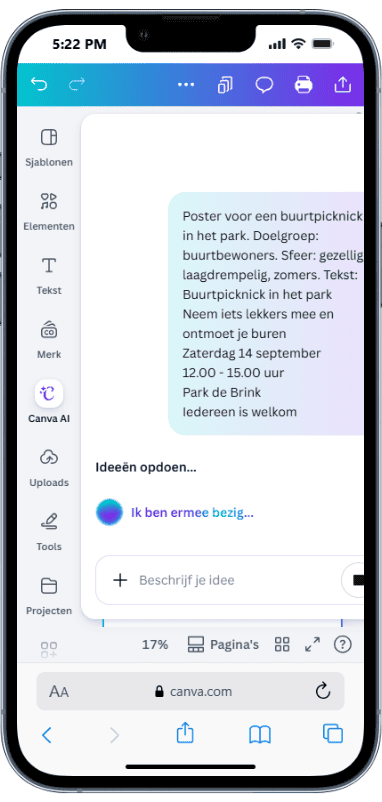
Poster voor een buurtpicknick in het park. Doelgroep: buurtbewoners. Sfeer: gezellig, laagdrempelig, zomers.
Dat is al een goede start.
Stap 2: Schrijf eerst je postertekst
Houd het kort. Een poster is geen artikel.
Een goede basis bestaat uit:
- titel;
- korte uitleg;
- datum;
- tijd;
- locatie;
- eventuele aanmelding;
- kleine afsluiter.
Voorbeeld:
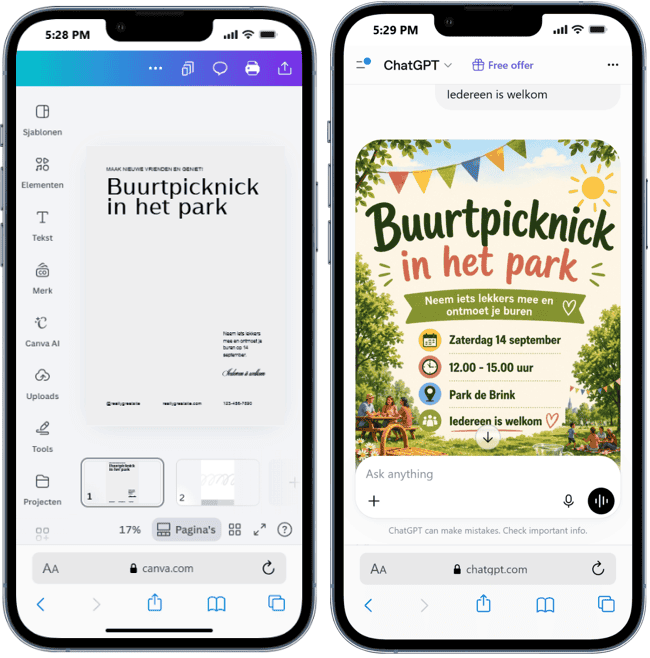
Buurtpicknick in het park
Neem iets lekkers mee en ontmoet je buren
Zaterdag 14 september
12.00 – 15.00 uur
Park de Brink
Iedereen is welkom
Meer hoeft vaak niet.
Stap 3: Laat ChatGPT een Canva-prompt maken
Nu kun je ChatGPT gebruiken om een goede prompt te maken.
Typ bijvoorbeeld:
Maak een duidelijke Canva-prompt voor een poster over een buurtpicknick in het park. De sfeer moet warm, zomers en gezellig zijn. Gebruik zachte kleuren, veel ruimte en weinig tekst.
ChatGPT kan dan een prompt maken die je in Canva gebruikt.
Een goede prompt bevat meestal:
- onderwerp;
- doelgroep;
- sfeer;
- stijl;
- kleuren;
- wat er wel en niet op moet;
- tekstlengte.
Stap 4: Open Canva en kies “Poster”
Ga naar Canva en zoek op “poster”. Kies een template of gebruik Canva AI/Magic Media om een ontwerp te laten maken.
Voor beginners is een template vaak rustiger. Je hebt dan meteen een goede indeling. Daarna vervang je de tekst en eventueel de afbeelding.
Stap 5: Pas kleuren en tekst aan
Nu maak je de poster van jou.
Let vooral op:
- is de titel goed leesbaar?
- staat de datum duidelijk genoeg?
- past de kleur bij de sfeer?
- is de tekst niet te klein?
- staat er niet te veel op?
Gebruik liever twee kleuren goed dan vijf kleuren half. Rust werkt bijna altijd beter.
Stap 6: Download en deel
Ben je tevreden? Download je poster.
Kies meestal:
- PDF Print als je gaat printen;
- PNG of JPG als je de poster online deelt;
- A4 of A3 als je hem zelf afdrukt.
Controleer vóór het downloaden nog één keer datum, tijd, locatie en spelling. Juist kleine fouten vallen op als de poster eenmaal gedrukt is.
Een echte situatie: een poster voor een lokale winkel
Een kleine winkel organiseert een proeverij op zaterdagmiddag. De eigenaar wil een poster voor in de etalage, maar heeft geen ontwerper. Vroeger maakte hij iets in Word. Dat werkte, maar het zag er snel rommelig uit.
Nu begint hij in ChatGPT. Hij vraagt om een korte postertekst met een warme toon. Daarna gebruikt hij Canva om een poster te maken met rustige herfstkleuren, een grote titel en een foto van de producten.
Het resultaat is geen ingewikkeld kunstwerk. Maar het ziet er verzorgd uit. Klanten zien in één oogopslag wat er gebeurt, wanneer het is en waarom ze even moeten binnenlopen.
Dat is precies waar AI voor gewone ondernemers en verenigingen waardevol wordt. Niet om alles perfect te maken. Wel om sneller van “ik moet nog iets maken” naar “dit kan ik ophangen” te gaan.
Praktische tips voor een betere AI-poster
Een mooie poster maken draait niet alleen om de tool. Het draait vooral om keuzes.
Gebruik deze tips:
- Gebruik duidelijke prompts. Zeg wat je wilt, voor wie het is en welke sfeer past.
- Houd tekst kort. Een poster moet snel te begrijpen zijn.
- Kies contrasterende kleuren. Donkere tekst op lichte achtergrond werkt vaak goed.
- Gebruik goede afbeeldingen. Wazige foto’s maken je poster meteen minder sterk.
- Laat genoeg witruimte over. Niet elk stukje hoeft gevuld te worden.
- Maak één ding belangrijk. Meestal is dat de titel of datum.
- Controleer spelling. AI kan helpen, maar jij blijft verantwoordelijk.
Een onverwachte tip: maak de poster eerst té simpel. Voeg daarna pas iets toe als het echt nodig is. Veel posters worden niet beter door meer elementen, maar juist door minder twijfel.
Veelgemaakte fouten bij poster maken met AI
Te veel tekst gebruiken
Dit is de meest gemaakte fout. Een poster moet in een paar seconden duidelijk zijn. Zet niet je hele uitleg erop. Gebruik eventueel een QR-code of link voor extra informatie.
Onduidelijke prompts schrijven
Een prompt als “maak een mooie poster” is te vaag.
Beter:
Maak een rustige A4-poster voor een gratis proefles yoga in een buurthuis. Gebruik zachte groene kleuren, veel witruimte en maximaal 6 regels tekst.
Een te druk ontwerp kiezen
Veel AI-ontwerpen zien er indrukwekkend uit, maar zijn niet altijd duidelijk. Let daarom op leesbaarheid. Een rustige poster wint vaak van een spectaculaire poster.
De tekst in de afbeelding laten staan
AI-afbeeldingen kunnen soms vreemde letters maken. Laat daarom liever Canva of jijzelf de echte tekst plaatsen. Gebruik AI vooral voor sfeerbeeld, achtergrond of layoutidee.
Vergeten waarvoor de poster bedoeld is
Een poster voor een prikbord in een supermarkt moet anders zijn dan een poster voor Instagram. Denk dus aan formaat, afstand en leesbaarheid.
WegwijsAI-visie: begin niet met mooi, begin met duidelijk
Bij WegwijsAI kijken we nuchter naar AI. Een poster hoeft niet perfect te zijn om goed te werken. Hij moet vooral duidelijk zijn.
Veel beginners willen meteen iets maken dat eruitziet als een professioneel campagnebeeld. Maar de beste eerste vraag is simpeler:
Begrijpt iemand binnen 3 seconden waar dit over gaat?
Als het antwoord ja is, ben je al ver.
AI helpt je om sneller te beginnen. Canva helpt je om het netjes te maken. ChatGPT helpt je om de boodschap scherp te krijgen. Maar jij bepaalt uiteindelijk wat klopt.
Wil je dit stap voor stap oefenen? In de training doe je dit direct zelf, met voorbeelden die je kunt aanpassen aan je eigen situatie.
Korte samenvatting
Een poster maken met AI kan heel goed met Canva en ChatGPT. Gebruik ChatGPT voor ideeën, korte teksten en prompts. Gebruik Canva om het ontwerp te maken, aan te passen en te downloaden.
Begin met één duidelijk onderwerp. Houd de tekst kort. Kies rustige kleuren. Controleer alles voordat je deelt of print.
Je hoeft geen ontwerper te zijn. Je hoeft alleen helder te zeggen wat je wilt maken.
FAQ
Is een poster maken met AI moeilijk?
Nee, een poster maken met AI is niet moeilijk als je klein begint. Gebruik bijvoorbeeld Canva voor het ontwerp en ChatGPT voor de tekst of prompt. Je hoeft geen ontwerpkennis te hebben. Het helpt wel om duidelijk te beschrijven wat je poster moet zeggen, voor wie hij bedoeld is en welke sfeer je wilt.
Heb ik technische kennis nodig om een AI-poster te maken?
Nee, technische kennis is niet nodig. Als je een korte tekst kunt typen, kun je al beginnen. Je schrijft bijvoorbeeld wat voor poster je wilt maken en Canva of ChatGPT helpt je op weg. Daarna pas je zelf de tekst, kleuren en afbeelding aan.
Welke tool is het beste om een poster te maken met AI?
Voor beginners is Canva meestal de beste keuze. Je kunt starten met templates, AI-beelden maken en eenvoudig tekst aanpassen. ChatGPT is handig om eerst ideeën, titels, korte teksten en prompts te maken. Samen werken Canva en ChatGPT heel prettig.
Over de auteur