Copilot werkt niet? Controleer dit eerst en los het opLeestijd: maximaal 15 minuten
Copilot werkt niet en je weet niet waar je moet beginnen. Misschien blijft het venster wit, verschijnt de Copilot-knop niet meer of krijg je geen antwoord. Ga dan niet meteen alles opnieuw installeren. Controleer eerst waar het probleem zit. Met de diagnose hieronder ontdek je stap voor stap of de oorzaak bij Microsoft, je internetverbinding, je account of een specifieke Microsoft 365-app ligt.

Controleer eerst welk probleem je precies ziet
De melding “Copilot werkt niet” kan verschillende situaties betekenen. Dat onderscheid is belangrijk, omdat iedere situatie een andere oorzaak heeft.
Bekijk welke omschrijving het beste past:
- Copilot opent helemaal niet.
- Het scherm blijft wit of leeg.
- Je ziet voortdurend een laadtekentje.
- Copilot opent wel, maar geeft geen antwoord.
- De Copilot-knop is verdwenen uit Word, Excel of Outlook.
- Je krijgt een melding over je account of licentie.
- Copilot werkt in de browser, maar niet in een Microsoft 365-app.
- Copilot werkt op je telefoon, maar niet op je computer.
- Je wordt steeds opnieuw gevraagd om in te loggen.
- Je ziet alleen de melding “Er is iets misgegaan”.
De belangrijkste stap is dus niet meteen iets herstellen. Je moet eerst vaststellen waar Copilot uitvalt.
Dat klinkt misschien omslachtig, maar het voorkomt dat je cookies verwijdert terwijl er eigenlijk een algemene storing is. Of dat je Copilot opnieuw installeert terwijl je met het verkeerde account bent aangemeld.
De snelle diagnose: ligt het aan Copilot of aan jouw apparaat?

Voer deze korte controle uit voordat je instellingen verandert.
Stap 1: open Copilot op een tweede apparaat
Probeer Copilot bijvoorbeeld op je telefoon wanneer het op je computer niet werkt.
Werkt Copilot daar wel? Dan is een algemene storing minder waarschijnlijk. Het probleem zit waarschijnlijk in de browser, app, computer of netwerkverbinding van het eerste apparaat.
Werkt Copilot op geen enkel apparaat? Dan kan er een storing zijn of klopt er iets niet met je account.
Stap 2: wissel tussen de app en de browser
Gebruik je normaal de Copilot-app? Open dan Copilot in een browser.
Gebruik je Copilot in de browser? Probeer dan een andere browser of de mobiele app.
Dit is meer dan een handige omweg. De app en browser gebruiken namelijk niet precies dezelfde lokale instellingen. Een beschadigde app, geblokkeerde cookie of browserextensie kan daardoor één versie tegenhouden, terwijl de andere gewoon werkt.
Stap 3: probeer een andere internetverbinding
Schakel op je telefoon tijdelijk over van wifi naar mobiel internet. Op een laptop kun je eventueel een persoonlijke hotspot gebruiken.
Werkt Copilot via die andere verbinding wel? Dan zit de blokkade waarschijnlijk in je wifi-netwerk, VPN, firewall of bedrijfsnetwerk.
Microsofts verbindingsprobleemoplosser controleert daarom onder andere op firewallregels en andere blokkades in de verbinding.
Copilot werkt niet: dit zijn de waarschijnlijkste oorzaken
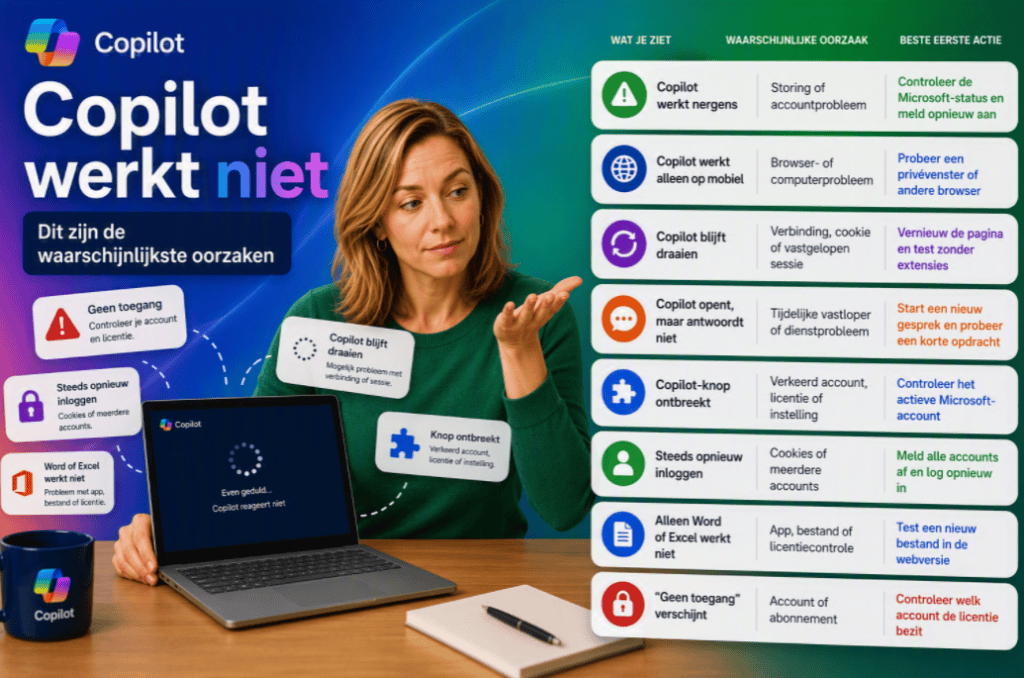
| Wat je ziet | Waarschijnlijke oorzaak | Beste eerste actie |
|---|---|---|
| Copilot werkt nergens | Storing of accountprobleem | Controleer de Microsoft-status en meld opnieuw aan |
| Copilot werkt alleen op mobiel | Browser- of computerprobleem | Probeer een privévenster of andere browser |
| Copilot blijft draaien | Verbinding, cookie of vastgelopen sessie | Vernieuw de pagina en test zonder extensies |
| Copilot opent, maar antwoordt niet | Tijdelijke vastloper of dienstprobleem | Start een nieuw gesprek en probeer een korte opdracht |
| Copilot-knop ontbreekt | Verkeerd account, licentie of instelling | Controleer het actieve Microsoft-account |
| Steeds opnieuw inloggen | Cookies of meerdere accounts | Meld alle accounts af en log opnieuw in |
| Alleen Word of Excel werkt niet | App, bestand of licentiecontrole | Test een nieuw bestand in de webversie |
| “Geen toegang” verschijnt | Account of abonnement | Controleer welk account de licentie bezit |
Deze tabel geeft geen absolute diagnose. Zie hem als een routekaart. Hetzelfde laadtekentje kan bijvoorbeeld ontstaan door traag internet, een vastgelopen browser of een probleem bij Microsoft.
Daarom werkt uitsluiten beter dan raden.
1. Controleer of Microsoft een storing heeft
Werkt Copilot plotseling niet meer, terwijl je niets aan je apparaat of account hebt veranderd? Controleer dan eerst of er een algemene storing is. Dat is vooral verstandig wanneer Copilot op meerdere apparaten niet werkt, collega’s dezelfde problemen ervaren of verschillende Microsoft-diensten tegelijk uitvallen.
Op de pagina Copilot Storing zie je de actuele status van Microsoft-diensten. Je kunt daar controleren of er op dit moment problemen bekend zijn en of het verstandig is om te wachten.
Een storing hoeft niet te betekenen dat Copilot volledig onbereikbaar is. Soms werkt alleen inloggen niet, blijft Copilot laden of valt een functie binnen Outlook, Teams of Word uit. Werkt Copilot via de browser wel, maar in één specifieke app niet? Dan kan het ook om een lokaal probleem of een gedeeltelijke storing gaan.
Controleer dus eerst de status voordat je cookies verwijdert, accounts afmeldt of de app opnieuw installeert. Daarmee voorkom je dat je instellingen verandert terwijl de oorzaak bij Microsoft ligt.
2. Vernieuw Copilot zonder meteen gegevens te verwijderen
Begin met de minst ingrijpende oplossing.
- Sluit het Copilot-venster.
- Wacht ongeveer tien seconden.
- Open Copilot opnieuw.
- Start een nieuw gesprek.
- Typ een eenvoudige vraag, bijvoorbeeld: “Geef drie ideeën voor een korte teamupdate.”
- Controleer of er een antwoord verschijnt.
Werkt een nieuw gesprek wel, maar het oude niet? Dan zat het probleem waarschijnlijk in die specifieke sessie.
Een lang gesprek bevat veel eerdere informatie. Copilot moet die context opnieuw verwerken wanneer je verdergaat. Daardoor kan een gesprek soms trager of instabieler worden dan een leeg gesprek.
De zichtbare gebruikerslaag is dan een draaiend laadtekentje. Onder de motorkap probeert Copilot de bestaande sessie opnieuw op te bouwen. In de praktijk betekent dit dat een nieuw gesprek soms meer oplost dan het opnieuw installeren van de hele app.
Dat is het tweede tegenintuïtieve inzicht: opnieuw beginnen is soms effectiever dan blijven vernieuwen.
Blijft het laadteken voortdurend zichtbaar? Gebruik dan de uitgebreidere handleiding voor wanneer Copilot blijft laden. Daar kun je gerichter controleren of de browser, verbinding of sessie vastloopt.
3. Controleer je internetverbinding, VPN en browserextensies

Copilot heeft tijdens het gebruik voortdurend contact met online diensten. Een internetverbinding kan daarom goed genoeg zijn voor een eenvoudige website, maar toch problemen geven bij Copilot.
Controleer het volgende:
- Open een paar andere websites.
- Schakel een VPN tijdelijk uit.
- Pauzeer een advertentie- of privacyblokker.
- Probeer een privévenster.
- Test een andere browser.
- Wissel tijdelijk van wifi naar mobiel internet.
- Start de router opnieuw wanneer meerdere diensten traag zijn.
Vooral extensies worden vaak over het hoofd gezien. Een privacy-extensie kan onderdelen van Microsoft blokkeren zonder een duidelijke foutmelding te tonen. Copilot lijkt dan defect, terwijl alleen een noodzakelijke verbinding wordt tegengehouden.
Gebruik je een zakelijke computer? Dan kan een beveiligingsinstelling door de organisatie zijn ingesteld. Neem in dat geval contact op met de interne IT-afdeling voordat je beveiligingssoftware verandert.
4. Controleer of je met het juiste account bent ingelogd
Veel mensen hebben meer Microsoft-accounts dan ze beseffen.
Denk bijvoorbeeld aan:
- een persoonlijk Outlook.com-account;
- een Microsoft-account dat aan Windows is gekoppeld;
- een werkaccount;
- een schoolaccount;
- een tweede account van een andere werkgever of klant.
Copilot kijkt niet alleen of je bent ingelogd. Het systeem controleert ook met welk account je bent ingelogd en welke mogelijkheden daarbij horen.
Dat verschil is vooral belangrijk in Word, Excel, PowerPoint, Outlook en Teams. Je kunt in Windows met je persoonlijke account zijn aangemeld, terwijl je Copilot-licentie aan je werkaccount is gekoppeld.
Zo controleer je het account
- Open de Microsoft 365-app waarin Copilot niet werkt.
- Klik rechtsboven op je profielfoto of initialen.
- Bekijk welk e-mailadres actief is.
- Controleer of dit het account met de juiste licentie is.
- Meld andere accounts tijdelijk af.
- Sluit de app volledig.
- Open de app opnieuw en meld je aan met het juiste account.
Microsoft noemt het verkeerde account als een belangrijke oorzaak van licentievalidatiefouten. Ook een combinatie van persoonlijke en zakelijke bestanden kan tot verwarring leiden.
Heb je vooral problemen bij het aanmelden en keer je steeds terug naar hetzelfde inlogscherm? Ga dan verder met de diagnose voor wanneer inloggen bij Copilot niet lukt.

5. Controleer cookies als Copilot blijft vragen om in te loggen
Cookies hebben een slechte naam, maar ze worden niet alleen voor advertenties gebruikt. Microsoft gebruikt ze ook om een aanmelding en licentiecontrole tussen verschillende pagina’s door te geven.
Wanneer de browser deze noodzakelijke cookies blokkeert, kan dit gebeuren:
- Je logt in.
- Microsoft accepteert je gegevens.
- Je keert terug naar Copilot.
- Copilot kan de aanmelding niet goed controleren.
- Je krijgt opnieuw het verzoek om in te loggen.
Voor de gebruiker lijkt het alsof het wachtwoord verkeerd is. In werkelijkheid kan de aanmelding juist wel zijn gelukt, maar raakt het bewijs daarvan onderweg verloren.
Microsoft bevestigt dat geblokkeerde cookies van derden bij webapps de validatie van een Copilot-licentie kunnen verhinderen. Dit komt onder meer voor in privévensters en bij streng ingestelde browsers.
Verwijder daarom niet meteen alle browsergegevens. Probeer eerst een andere browser of sta cookies tijdelijk toe voor de Microsoft-pagina’s die je gebruikt. Zo voorkom je dat je onnodig bij allerlei andere websites wordt uitgelogd.
6. Herstel of reset de Copilot-app
Werkt Copilot in de browser wel, maar in de Windows-app niet? Dan is waarschijnlijk de lokale app vastgelopen.
Probeer eerst Herstellen:
- Open de instellingen van Windows.
- Ga naar Apps.
- Kies Geïnstalleerde apps.
- Zoek Microsoft Copilot.
- Open de geavanceerde opties.
- Kies Herstellen.
- Start Copilot opnieuw.
Helpt dit niet, dan kun je Opnieuw instellen of Resetten kiezen. Houd er rekening mee dat je daarna mogelijk opnieuw moet inloggen.
Recente Microsoft Q&A-adviezen noemen herstellen, resetten en testen via een andere verbinding als praktische stappen wanneer de Copilot-app zelf niet meer reageert.
7. Copilot opent wel, maar geeft geen antwoord

Soms werkt de interface gewoon. Je ziet het invoerveld, kunt typen en op verzenden klikken. Toch verschijnt er geen bruikbaar antwoord.
Test dan eerst een korte, neutrale opdracht:
Geef vijf korte titels voor een interne presentatie over klanttevredenheid.
Werkt deze vraag wel? Dan lag het mogelijk aan je eerdere opdracht, bijlage of gesprek.
Werkt ook deze vraag niet? Start een nieuw gesprek en probeer het nogmaals. Controleer daarna de verbinding en algemene Microsoft-status.
Een realistische werksituatie maakt het verschil duidelijk. Een medewerker wilde een lang projectdocument laten samenvatten. Copilot bleef na het uploaden wachten. Een korte losse vraag werkte wel. Het probleem zat dus niet in het hele programma, maar waarschijnlijk in het verwerken of bereiken van dat document.
Dat onderscheid voorkomt een verkeerde conclusie. “Copilot reageert niet” kan betekenen dat de dienst onbereikbaar is, maar ook dat één gesprek of bestand problemen geeft.
Heb je wel een invoerveld, maar blijft een antwoord uit? Bekijk dan de gerichte oplossingen voor wanneer Copilot niet reageert.

8. Copilot werkt niet in Word, Excel, PowerPoint of Outlook
Wanneer Copilot in de browser werkt, maar niet in een Microsoft 365-app, controleer dan vier zaken.
Controleer het account
Bekijk of de app hetzelfde account gebruikt als de webversie. Vooral bij een combinatie van privé- en werkaccounts gaat dit regelmatig mis.
Maak een nieuw leeg bestand
Open een nieuw Word-document, Excel-bestand of PowerPoint-presentatie. Controleer of Copilot daar wel verschijnt.
Werkt Copilot alleen bij een nieuw bestand? Dan kan het oorspronkelijke bestand de oorzaak zijn. Denk aan de opslaglocatie, toegangsrechten of het bestandsformaat.
Microsoft meldt dat bestanden op externe opslaglocaties licentie- of toegangsproblemen kunnen veroorzaken. Verplaatsen naar OneDrive of SharePoint kan het probleem oplossen.
Werk Microsoft 365 bij
Ga in een Office-app naar:
Bestand → Account → Bijwerkopties → Nu bijwerken
Sluit daarna alle Microsoft 365-apps en open ze opnieuw.
Controleer verbonden ervaringen
In zakelijke omgevingen kan Copilot afhankelijk zijn van de instelling voor verbonden ervaringen. Staat die uit, dan kan de Copilot-knop ontbreken of slechts een deel van de functies werken.
Deze instelling kan door de organisatie worden beheerd. Wanneer je haar niet zelf kunt wijzigen, moet de Microsoft 365-beheerder dit controleren.
De WegwijsAI-methode: verander steeds maar één ding
Bij computerproblemen hebben we de neiging om snel meerdere oplossingen achter elkaar uit te voeren. We wissen cookies, starten de computer opnieuw en installeren de app opnieuw.
Als Copilot daarna werkt, weten we niet welke stap het probleem heeft opgelost.
Bij WegwijsAI adviseren we daarom een rustiger diagnoseproces:
- Noteer waar Copilot niet werkt.
- Test dezelfde opdracht op een tweede apparaat.
- Test daarna via een andere browser.
- Probeer vervolgens een andere verbinding.
- Controleer pas daarna account en licentie.
- Verander per ronde slechts één instelling.
- Test na iedere verandering opnieuw.
Deze aanpak kost soms een paar minuten extra, maar levert meer duidelijkheid op. Bovendien voorkom je dat je instellingen verandert die niets met het probleem te maken hebben.
Wanneer kun je beter stoppen met zelf proberen?
Verder zoeken heeft weinig zin wanneer:
- Copilot op meerdere apparaten en verbindingen niet werkt;
- collega’s op hetzelfde moment hetzelfde probleem hebben;
- Microsoft een storing bevestigt;
- je licentie door een werkgever wordt beheerd;
- Copilot na een beleidswijziging is verdwenen;
- je geen toegang hebt tot de benodigde accountinstellingen;
- een zakelijke firewall of beveiligingsregel de verbinding blokkeert.
Neem bij een zakelijk account contact op met de IT-afdeling. Geef daarbij concreet door:
- op welk apparaat het gebeurt;
- in welke app het gebeurt;
- welke foutmelding verschijnt;
- of Copilot in de browser wel werkt;
- wanneer het probleem begon;
- welke oplossingen je al hebt geprobeerd.
Met “Copilot doet het niet” kan een beheerder weinig. Met “Copilot werkt in Edge, maar ontbreekt sinds vanochtend in de desktopversie van Outlook” kan iemand veel gerichter zoeken.
Zo voorkom je dat Copilot opnieuw uitvalt
Niet ieder probleem is te voorkomen. Toch verklein je de kans op terugkerende problemen met een paar gewoonten:
- Houd Windows, je browser en Microsoft 365 bijgewerkt.
- Gebruik zoveel mogelijk één Microsoft-account per browserprofiel.
- Meld oude werk- of schoolaccounts af.
- Controleer na een abonnementswijziging of het juiste account actief is.
- Sla zakelijke bestanden op in de goedgekeurde OneDrive- of SharePoint-omgeving.
- Gebruik niet meer browserextensies dan nodig.
- Start een nieuw gesprek wanneer een Copilot-sessie vreemd blijft reageren.
- Noteer foutmeldingen voordat je de app sluit.
Het belangrijkste inzicht is dat Copilot niet één los programma is. Wat jij als één knop ervaart, hangt samen met je account, browser, verbinding, licentie en soms een Microsoft 365-bestand.
Daardoor kan hetzelfde zichtbare probleem meerdere oorzaken hebben. Wie eerst goed kijkt en daarna gericht uitsluit, vindt meestal sneller de oplossing.
Conclusie: kijk eerst waar Copilot uitvalt
Als Copilot niet werkt, hoef je niet meteen alle instellingen te veranderen. Controleer eerst of het probleem overal voorkomt of slechts in één app, browser of apparaat.
Werkt Copilot nergens, controleer dan de status en je account. Werkt Copilot alleen niet in één app, richt je dan op die app, het actieve account en het gebruikte bestand. Blijft Copilot laden of antwoorden uit, ga dan verder met de bijbehorende probleemgids.
Wil je Copilot na het oplossen van het probleem rustig leren gebruiken? Begin dan met één herkenbare taak en bouw vandaaruit verder, zonder ingewikkelde instellingen.
Dit artikel is geschreven en gecontroleerd door Maarten en Sanne van WegwijsAI.
FAQ voor schema-markup
Waarom werkt Microsoft Copilot niet?
Microsoft Copilot kan niet werken door een tijdelijke Microsoft-storing, een vastgelopen app, een geblokkeerde internetverbinding of een probleem met je account. Ook een ontbrekende licentie, een verkeerde browserinstelling of een verouderde Microsoft 365-app kan de oorzaak zijn. Test Copilot daarom eerst op een tweede apparaat en in een andere browser. Zo zie je snel of het probleem overal voorkomt.
Wat moet ik doen als Copilot blijft laden?
Start eerst een nieuw gesprek en probeer een korte opdracht. Werkt dat niet, vernieuw dan de pagina en test Copilot in een andere browser. Schakel een VPN of browserextensie tijdelijk uit en probeer eventueel een andere internetverbinding. Blijft Copilot op meerdere apparaten laden, controleer dan of Microsoft een storing meldt.
Waarom is de Copilot-knop verdwenen uit Word of Outlook?
De knop kan ontbreken doordat je met het verkeerde Microsoft-account bent aangemeld, je licentie niet goed wordt herkend of Microsoft 365 niet is bijgewerkt. Ook privacy-instellingen of regels van je werkgever kunnen Copilot uitschakelen. Controleer eerst het actieve account en installeer daarna beschikbare Microsoft 365-updates.
Waarom werkt Copilot wel in de browser, maar niet in de app?
Wanneer Copilot in de browser wel werkt, is een algemene storing minder waarschijnlijk. De app kan zijn vastgelopen of verouderd. Probeer de app eerst volledig te sluiten. Op Windows kun je daarna via de app-instellingen kiezen voor herstellen. Gebruik resetten pas wanneer herstellen niet helpt, omdat je daarna mogelijk opnieuw moet inloggen.
Over de auteur