
Hoe gebruik je Copilot? Stap voor stap beter werkenLeestijd: maximaal 15 minuten
Je opent Copilot, ziet een leeg invoervak en denkt: wat moet ik nu precies vragen? Hoe gebruik je Copilot zonder technische kennis, maar wel op een manier die echt tijd bespaart? De korte uitleg is: geef Copilot een duidelijke taak, vertel welke informatie belangrijk is en verbeter het antwoord in kleine stappen. In deze gids leer je niet alleen welke knoppen je gebruikt, maar vooral waarom sommige opdrachten wél werken en andere teleurstellen.

Copilot gebruiken begint niet bij een prompt, maar bij een taak
Veel beginners openen Copilot en typen: “Wat kun je allemaal?”
Dat lijkt een logische start. Toch levert die vraag meestal een algemeen antwoord op. Copilot weet namelijk nog niet wat jij vandaag probeert af te krijgen.
Begin daarom niet bij de technologie. Begin bij een terugkerende taak. Denk aan:
- een lang verslag terugbrengen tot vijf hoofdpunten;
- reacties van klanten ordenen op onderwerp;
- een projectupdate schrijven vanuit losse notities;
- een voorstel aanpassen voor een ander publiek;
- een presentatie opbouwen vanuit een Word-document;
- actiepunten verzamelen na een overleg.
Wil je eerst rustig de basis begrijpen? Lees dan onze uitleg over Wat is Copilot.

Waarom een concrete taak beter werkt
Aan de buitenkant lijkt Copilot je vraag te “begrijpen”. In werkelijkheid moet het systeem uit jouw woorden afleiden wat waarschijnlijk het gewenste antwoord is.
Als jij weinig informatie geeft, blijven veel mogelijkheden open. Daardoor ontstaat een veilig, maar algemeen antwoord. Geef je een doel, context en gewenste vorm, dan verklein je het aantal mogelijke interpretaties.
Dat leidt tot een tegenintuïtief inzicht: een langere prompt levert niet automatisch een beter antwoord op. Een korte, gerichte opdracht kan sterker zijn dan een lange uitleg vol bijzaken.
Hoe gebruik je Copilot in vijf eenvoudige stappen?

Stap 1: kies één duidelijk eindresultaat
Vraag niet: “Help mij met dit project.”
Vraag bijvoorbeeld:
Maak van deze projectnotities een korte update voor mijn team.
Het woord “korte” begrenst het antwoord. “Update” bepaalt de vorm. “Voor mijn team” helpt Copilot de juiste toon te kiezen.
Stap 2: geef alleen de context die invloed heeft op het antwoord
Vertel bijvoorbeeld:
- voor wie het resultaat bedoeld is;
- wat de aanleiding is;
- wat absoluut genoemd moet worden;
- wat niet mag veranderen;
- welke bron Copilot moet gebruiken.
Een bruikbare basisformule is:
Maak[resultaat] voor[doelgroep]. Gebruik[bron of informatie]. Houd rekening met[context]. Lever het op als[vorm en lengte].
Stap 3: laat Copilot eerst ordenen
Veel mensen vragen meteen om een eindtekst. Dat is niet altijd slim.
Laat Copilot eerst de informatie analyseren:
Orden deze notities in besluiten, open vragen, risico’s en volgende stappen. Voeg niets toe dat niet in de notities staat.
Controleer daarna of de structuur klopt. Pas vervolgens vraag je om een nette tekst.
Dat werkt beter omdat een fout in een vroege ordening anders ongemerkt doorloopt in het eindresultaat.
Stap 4: verbeter het antwoord met vervolgvragen
Een antwoord hoeft niet in één keer goed te zijn. Typ bijvoorbeeld:
- Maak de opening minder formeel.
- Behoud de feiten, maar halveer de lengte.
- Welke beweringen kan ik beter controleren?
- Zet de acties in een tabel met eigenaar en einddatum.
- Geef aan welke informatie nog ontbreekt.
- Schrijf een tweede versie voor iemand zonder voorkennis.
Hier ontstaat het echte voordeel. Je gebruikt Copilot niet als zoekmachine, maar als gesprekspartner bij één taak.
Stap 5: controleer feiten, namen en conclusies
Copilot kan overtuigend klinken terwijl een detail niet klopt. Controleer daarom altijd:
- namen en functietitels;
- bedragen en percentages;
- datums en deadlines;
- conclusies die niet letterlijk in de bron staan;
- toezeggingen of besluiten;
- gevoelige informatie.
Een nette formulering is geen bewijs dat de inhoud klopt.
De psychologie achter een goede Copilot-prompt
Een menselijke collega gebruikt vaak onuitgesproken kennis. Die weet wie “de klant” is, welk rapport je bedoelt en welke toon gebruikelijk is.
Copilot bezit die gedeelde ervaring niet automatisch. Het ziet jouw opdracht, de beschikbare context en eventueel de informatie waartoe jij toegang hebt.
Daarom werkt deze prompt matig:
Maak hier iets overtuigends van.
Copilot moet raden wat “iets” is, wie overtuigd moet worden en waarop die overtuiging moet rusten.
Een sterkere versie is:
Herschrijf deze projectintroductie voor een Nederlands managementteam. Leg in maximaal 150 woorden uit welk probleem wordt opgelost, welke keuze nodig is en wat uitstel betekent. Gebruik alleen feiten uit het document.

De verbeterde prompt geeft richting zonder het antwoord al voor te schrijven.
Prompt make-over: van vaag naar bruikbaar
Te vaag
Maak een presentatie.
Beter
Maak een opzet voor een presentatie van acht dia’s over veilig gebruik van AI op het werk.
Sterker
Je helpt mij een presentatie voor te bereiden voor vijftig medewerkers zonder technische achtergrond. Maak een opzet van acht dia’s over veilig gebruik van AI op het werk. Begin met een herkenbare werksituatie, behandel daarna drie risico’s en eindig met vijf praktische afspraken. Gebruik gewone Nederlandse taal. Baseer je alleen op het bijgevoegde beleidsdocument en vermeld waar informatie ontbreekt.
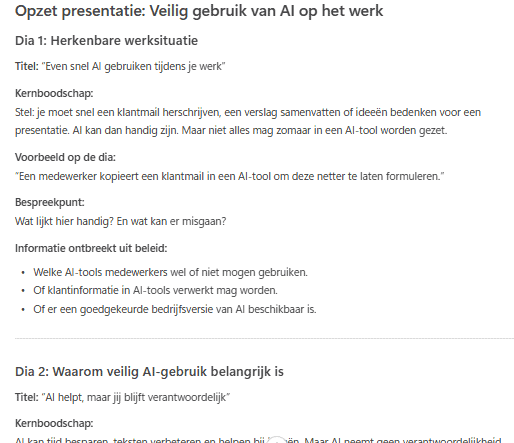
Waarom werkt dit beter?
De opdracht bevat:
- het gewenste resultaat;
- de doelgroep;
- de gewenste opbouw;
- de toon;
- de bron;
- een grens tegen verzonnen informatie.
Vier niveaus van Copilot-gebruik
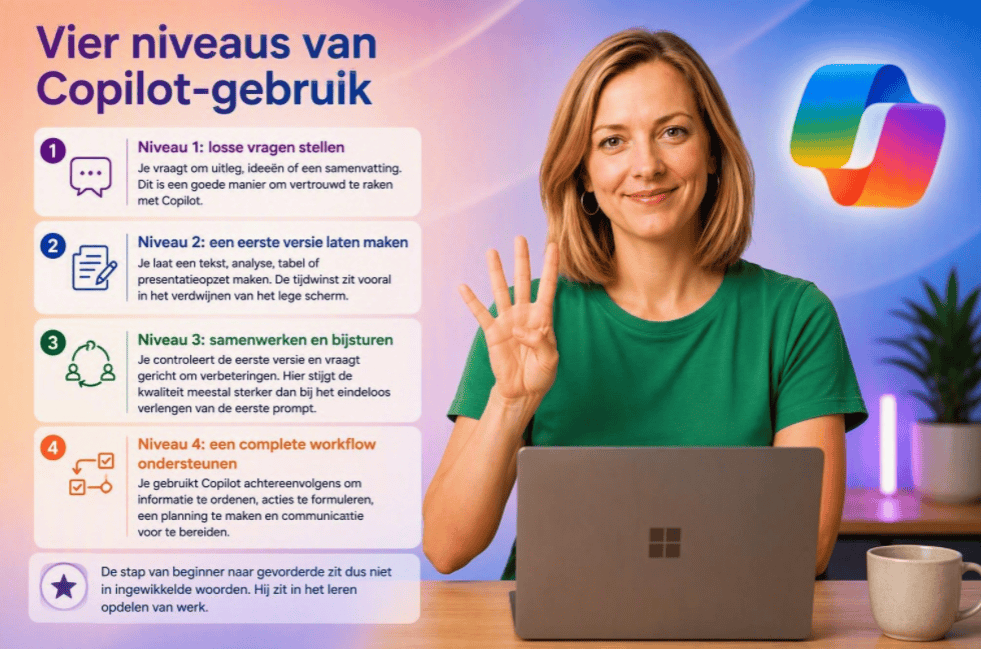
Niveau 1: losse vragen stellen
Je vraagt om uitleg, ideeën of een samenvatting. Dit is een goede manier om vertrouwd te raken met Copilot.
Niveau 2: een eerste versie laten maken
Je laat een tekst, analyse, tabel of presentatieopzet maken. De tijdwinst zit vooral in het verdwijnen van het lege scherm.
Niveau 3: samenwerken en bijsturen
Je controleert de eerste versie en vraagt gericht om verbeteringen. Hier stijgt de kwaliteit meestal sterker dan bij het eindeloos verlengen van de eerste prompt.
Niveau 4: een complete workflow ondersteunen
Je gebruikt Copilot achtereenvolgens om informatie te ordenen, acties te formuleren, een planning te maken en communicatie voor te bereiden.
De stap van beginner naar gevorderde zit dus niet in ingewikkelde woorden. Hij zit in het leren opdelen van werk.
Copilot combineren met Word, Excel, Outlook, Teams en PowerPoint
Copilot wordt vooral interessant wanneer de hulp aansluit op de app waarin je werkt.
Copilot in Word
Gebruik Copilot voor een eerste opzet, samenvatting, herstructurering of herschrijving. Vraag niet alleen om “een betere tekst”, maar benoem wat beter betekent: korter, duidelijker, vriendelijker of geschikter voor een specifieke lezer.
Copilot in Excel
Begin bij een zakelijke vraag, niet bij een vage opdracht als “analyseer dit bestand”.
Vraag bijvoorbeeld:
Welke drie veranderingen vallen op in deze tabel? Leg per verandering uit op welke rijen en kolommen je conclusie is gebaseerd. Geef nog geen advies.
Zo scheid je waarneming van interpretatie.
Copilot in Outlook
Laat een lange mailwisseling eerst samenvatten. Vraag daarna pas om een reactie. Daarmee voorkom je dat Copilot direct een antwoord schrijft op basis van een verkeerde lezing.
Copilot in Teams
Vraag naast een samenvatting ook naar besluiten, onbeantwoorde vragen en actiepunten. Controleer wel of genoemde eigenaren en deadlines werkelijk zijn afgesproken.
Copilot in PowerPoint
Gebruik Copilot om een eerste verhaalstructuur te maken. De presentatie wordt meestal beter wanneer jij vooraf de doelgroep, kernboodschap en gewenste beslissing benoemt.
Eén complete Copilot-workflow
Stel: een marketingteam heeft reacties ontvangen op een nieuwe campagne. Er zijn e-mails, notities en een overlegverslag.
Een bruikbare workflow ziet er zo uit:
- Laat de belangrijkste onderwerpen uit de reacties groeperen.
- Vraag welke opmerkingen vaker terugkomen.
- Laat feiten, meningen en aannames apart zetten.
- Maak een actielijst met ontbrekende informatie.
- Bouw een projectupdate voor het team.
- Maak daarna een presentatieopzet voor het management.
- Laat ten slotte een korte follow-upmail schrijven.
- Controleer de bronnen, cijfers en conclusies.
Het opvallende is dat Copilot niet per se bij iedere afzonderlijke stap veel tijd wint. De grootste winst ontstaat vaak doordat informatie minder vaak opnieuw hoeft te worden geordend.
Praktijkvoorbeelden per functie
| Functie | Sterke eerste toepassing | Wat de mens moet controleren |
|---|---|---|
| Marketing | Campagnereacties groeperen | Of nuances niet verdwijnen |
| HR | Een vacaturetekst herschrijven | Eisen, inclusiviteit en beleid |
| Sales | Een klantgesprek voorbereiden | Actualiteit van klantinformatie |
| Finance | Afwijkingen laten signaleren | Bedragen, definities en conclusies |
| IT | Een technische melding uitleggen | Oorzaak en veiligheidsrisico |
| Directie | Een lange update verkorten | Strategische betekenis en prioriteit |
Dezelfde Copilot gedraagt zich dus niet voor iedere afdeling hetzelfde. De waarde ontstaat uit de combinatie van taak, bron en professionele controle.
Wanneer kun je Copilot beter niet gebruiken?
Gebruik Copilot niet als automatische beslisser bij:
- juridische of medische conclusies;
- personeelsbeoordelingen;
- financiële goedkeuringen;
- gevoelige conflicten;
- informatie waarvan de bron ontbreekt;
- beslissingen waarbij één verkeerd detail grote gevolgen heeft.
Copilot kan wel helpen om informatie te ordenen of vragen voor te bereiden. De beslissing blijft bij een mens.
Een veelvoorkomend misverstand is dat Copilot betrouwbaarder wordt zodra je meer tekst invoert. Dat klopt niet altijd. Als de bron verouderd, onduidelijk of tegenstrijdig is, kan extra informatie het antwoord juist minder scherp maken.
Veiligheid en privacy: toegang is belangrijker dan de prompt
Bij zakelijk gebruik bepalen bestaande toegangsrechten mede welke werkinformatie Copilot kan benutten. Dat betekent niet dat iedere uitkomst automatisch geschikt is om te delen.
Let op deze vier punten:
- Gebruik alleen informatie waarvoor je een legitiem werkdoel hebt.
- Controleer wie het uiteindelijke document ontvangt.
- Deel geen persoonsgegevens die niet nodig zijn.
- Volg altijd het AI-, privacy- en informatiebeleid van je organisatie.
De praktische betekenis is eenvoudig: vraag niet alleen “kan Copilot dit?”, maar ook “mag deze informatie voor dit doel worden gebruikt?”
Hoeveel tijd bespaar je werkelijk?
Grote organisaties publiceren indrukwekkende resultaten. Zo rapporteerde PwC voor april 2026 meer dan één miljoen vrijgemaakte uren bij ruim 20 miljoen Copilot-acties. Dat is een schaalresultaat en geen belofte voor een individuele gebruiker.
Voor WegwijsAI is een eigen meting waardevoller dan een algemeen gemiddelde.
WegwijsAI Copilot-test
Voer iedere taak drie keer zonder en drie keer met Copilot uit.
| Taak | Zonder Copilot | Met Copilot | Correctietijd | Eindkwaliteit 1–5 |
|---|---|---|---|---|
| Een overleg samenvatten | zelf meten | zelf meten | zelf meten | zelf beoordelen |
| Een projectupdate schrijven | zelf meten | zelf meten | zelf meten | zelf beoordelen |
| Een presentatieopzet maken | zelf meten | zelf meten | zelf meten | zelf beoordelen |
| Een lange mailwisseling verwerken | zelf meten | zelf meten | zelf meten | zelf beoordelen |
Bereken daarna:
Netto tijdwinst = normale werktijd − Copilot-tijd − extra controletijd
Publiceer pas concrete cijfers nadat deze test werkelijk is uitgevoerd. Verzonken of geschatte “WegwijsAI-resultaten” zouden de geloofwaardigheid juist verlagen.
Een dag uit het leven van Copilot
Om 08.15 uur laat een projectleider de belangrijkste onderwerpen uit een lange mailwisseling ordenen. Niet om alle mails over te slaan, maar om te zien waar hij moet beginnen.
Voor het overleg van 10.00 uur vraagt hij welke punten nog onbeantwoord zijn. Tijdens de lunch zet hij losse aantekeningen om in een actielijst. Later maakt hij vanuit dezelfde informatie een eerste presentatieopzet.
Om 16.30 uur schrijft Copilot een follow-upmail. De projectleider controleert besluiten, eigenaren en deadlines voordat hij de mail verstuurt.
De winst zit niet in één spectaculaire opdracht. De winst ontstaat doordat dezelfde informatie gedurende de dag steeds opnieuw bruikbaar wordt gemaakt.
Copilot versus een menselijke medewerker
Neem de opdracht: “Maak een projectvoorstel.”
Copilot kan snel:
- een structuur voorstellen;
- informatie groeperen;
- een eerste formulering maken;
- verschillende lengtes en tonen produceren.
Een medewerker blijft nodig om:
- belangen en gevoeligheden te herkennen;
- ontbrekende informatie op te merken;
- keuzes te maken;
- haalbaarheid te beoordelen;
- verantwoordelijkheid te dragen.
De beste uitkomst is daarom geen wedstrijd tussen mens en Copilot. De mens bepaalt richting en betekenis. Copilot versnelt onderdelen van het denk- en schrijfwerk.
Twijfel je nog tussen verschillende AI-assistenten?
Werk je vooral in Microsoft 365, dan sluit Copilot vaak logisch aan op je bestaande werkdag. Gebruik je voornamelijk Google-diensten, lees dan ook onze vergelijking van Copilot en Gemini.
Wil je vooral vrij schrijven, leren en brainstormen? Dan helpt de vergelijking ChatGPT versus Copilot om het verschil tussen een losse gesprekspartner en een Microsoft-assistent te begrijpen.
Ook de prijs en het abonnement spelen mee. In onze keuzehulp over Copilot of ChatGPT en de bijbehorende abonnementen lees je wanneer betalen logisch is en wanneer gratis beginnen voldoende kan zijn.
Copilot-volwassenheidsmodel
| Fase | Gedrag | Grootste risico | Volgende stap |
|---|---|---|---|
| 1. Proberen | Losse vragen | Geen duidelijk doel | Kies één terugkerende taak |
| 2. Toepassen | Eerste versies maken | Blind overnemen | Bouw een controlelijst |
| 3. Herhalen | Goede prompts bewaren | Verouderde werkwijzen | Meet tijd en kwaliteit |
| 4. Samenwerken | Teams delen voorbeelden | Inconsistent gebruik | Maak gezamenlijke afspraken |
| 5. Integreren | Copilot zit in processen | Onduidelijk eigenaarschap | Regel governance en evaluatie |
De belangrijkste stap is niet van fase vier naar vijf. Voor de meeste gebruikers zit de grootste winst tussen fase één en drie: één echte taak kiezen, een bruikbare prompt maken en het resultaat meetbaar verbeteren.
Korte bibliotheek met direct bruikbare Copilot-prompts

Outlook
- Vat deze mailwisseling samen in vijf punten.
- Welke vragen zijn nog niet beantwoord?
- Maak een vriendelijke reactie van maximaal 120 woorden.
- Controleer of deze mail een duidelijke actie bevat.
Word
- Maak een structuur voor dit document zonder nieuwe feiten toe te voegen.
- Herschrijf deze tekst voor lezers zonder voorkennis.
- Benoem herhaling, onduidelijke termen en ontbrekende uitleg.
- Maak een samenvatting van maximaal 150 woorden.
Teams
- Zet besluiten, open vragen en acties apart.
- Welke onderwerpen kwamen meerdere keren terug?
- Maak een korte terugkoppeling voor iemand die niet aanwezig was.
- Welke acties hebben nog geen eigenaar of datum?
Excel
- Welke drie afwijkingen vallen op in deze tabel?
- Leg je conclusies uit en verwijs naar de gebruikte gegevens.
- Welke informatie ontbreekt om een betrouwbare conclusie te trekken?
- Maak een duidelijke tabel met ontwikkeling, mogelijke oorzaak en controlevraag.
PowerPoint
- Maak een opzet van acht dia’s voor een niet-technisch publiek.
- Geef iedere dia één kernboodschap.
- Maak de verhaallijn: probleem, inzicht, keuze en volgende stap.
- Controleer welke dia’s te veel onderwerpen bevatten.
Conclusie: Copilot leer je door werk op te delen
Hoe gebruik je Copilot goed? Niet door de langste prompt te schrijven en ook niet door ieder antwoord te vertrouwen.
Begin met één echte taak. Benoem het gewenste resultaat. Geef alleen relevante context. Laat Copilot eerst ordenen en daarna schrijven. Controleer feiten, bronnen en conclusies. Bewaar vervolgens de opdrachten die aantoonbaar tijd of denkwerk besparen.
Dat is de WegwijsAI-manier: niet onder de indruk raken van wat Copilot allemaal belooft, maar rustig vaststellen waar het in jouw werk werkelijk helpt.
Dit artikel is geschreven en gecontroleerd door Maarten en Sanne van WegwijsAI.
FAQ
Is Copilot moeilijk te gebruiken?
Nee. Je kunt in gewone Nederlandse taal uitleggen wat je nodig hebt. Begin met één kleine taak en geef aan voor wie het antwoord bedoeld is. Het eerste resultaat hoeft niet perfect te zijn. Met vervolgvragen kun je het korter, duidelijker of persoonlijker laten maken.
Wat moet ik in Copilot typen?
Begin met het gewenste resultaat. Voeg daarna de situatie, doelgroep, bron en gewenste vorm toe. Bijvoorbeeld: “Vat dit document samen voor mijn team. Geef vijf hoofdpunten en drie acties. Gebruik alleen informatie uit het document.”
Kan ik de antwoorden van Copilot vertrouwen?
Niet zonder controle. Copilot kan informatie verkeerd interpreteren of details toevoegen die aannemelijk klinken. Controleer daarom vooral namen, datums, bedragen, deadlines, besluiten en bronnen voordat je een antwoord gebruikt of doorstuurt.
Kan Copilot informatie uit Microsoft 365 gebruiken?
Dat hangt af van de gebruikte Copilot-versie, licentie, instellingen en toegangsrechten. Bij zakelijke Microsoft 365-omgevingen kan Copilot beschikbare werkinformatie gebruiken binnen de rechten van de gebruiker. Controleer altijd het beleid van je eigen organisatie.
Is Copilot beter dan ChatGPT?
Niet in iedere situatie. Copilot past vaak goed bij werk in Word, Excel, Outlook, Teams en PowerPoint. ChatGPT voelt meestal vrijer bij open gesprekken, schrijven, uitleg en brainstormen. De beste keuze hangt af van je taak en werkomgeving.
Over de auteur







Eén reactie
Reacties zijn gesloten.