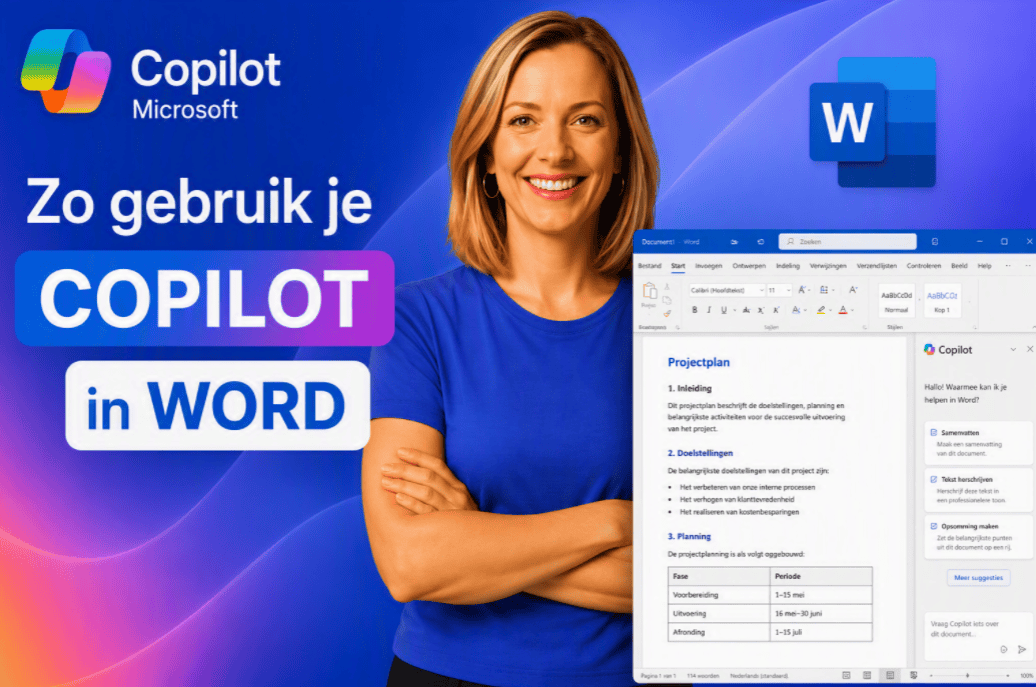
Copilot Word gebruiken: sneller en slimmer documenten schrijvenLeestijd: maximaal 14 minuten
Copilot Word gebruiken betekent niet dat je het schrijven volledig uit handen geeft. De grootste winst ontstaat juist wanneer je zelf bepaalt wat het document moet bereiken en Copilot inzet voor de structuur, de eerste versie en het herschrijven.
Daarmee verandert je rol. Je hoeft niet meer ieder woord vanaf nul te bedenken. Je wordt meer de regisseur van het document: jij kiest de richting, Copilot versnelt het uitvoerende werk.
Copilot Word gebruiken begint niet bij schrijven
Een leeg Word-document lijkt een schrijfprobleem. Meestal is het echter een denkprobleem.
Je weet misschien wel waar het document over gaat, maar nog niet:
- wie het moet lezen;
- wat de lezer daarna moet weten of doen;
- welke informatie echt belangrijk is;
- welke volgorde logisch voelt;
- hoe formeel of eenvoudig de tekst moet klinken.
Copilot kan snel zinnen produceren, maar het kan deze keuzes niet voor je maken. Als je alleen vraagt: “Schrijf een projectvoorstel”, vult het ontbrekende informatie zelf in. Het resultaat klinkt vaak verzorgd, maar blijft algemeen.
Dat is het eerste tegenintuïtieve inzicht: hoe sneller je Copilot laat schrijven, hoe groter de kans dat je later meer moet herschrijven.
Een goede voorbereiding van vijf minuten kan daarom meer tijd besparen dan direct op Genereren klikken.
Als je eerst rustig wilt begrijpen hoe de verschillende onderdelen van Microsoft Copilot samenhangen, lees dan ook wat Microsoft Copilot is en waarvoor je het gebruikt.
Van losse gedachten naar een bruikbaar document
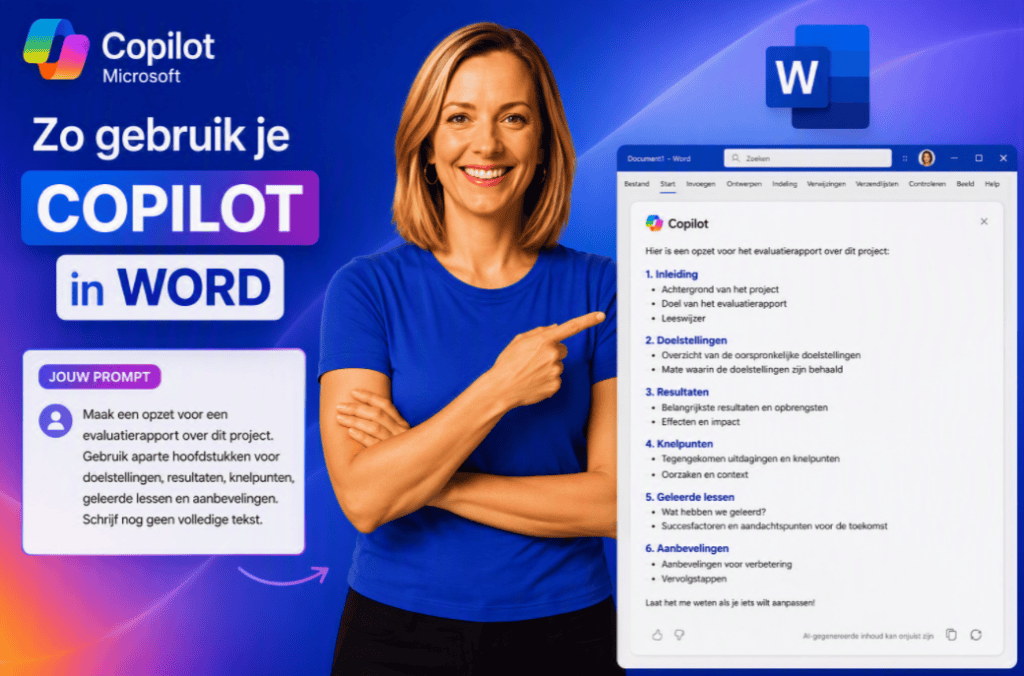
De sterkste toepassing van Copilot in Word is niet het schrijven van een perfecte eindtekst. Het is het overbruggen van de afstand tussen losse informatie en een bruikbaar eerste concept.
Stel dat een projectleider een evaluatierapport moet maken. Haar informatie staat verspreid over vergadernotities, een eerdere projectplanning en opmerkingen van collega’s. Zonder Copilot begint ze waarschijnlijk met kopiëren, ordenen en schrappen.
Met Copilot kan zij eerst vragen om een structuur:

Maak een opzet voor een evaluatierapport over dit project. Gebruik aparte hoofdstukken voor doelstellingen, resultaten, knelpunten, geleerde lessen en aanbevelingen. Schrijf nog geen volledige tekst.
Dat laatste zinnetje is belangrijk. Copilot wordt hiermee gedwongen om eerst te ordenen.
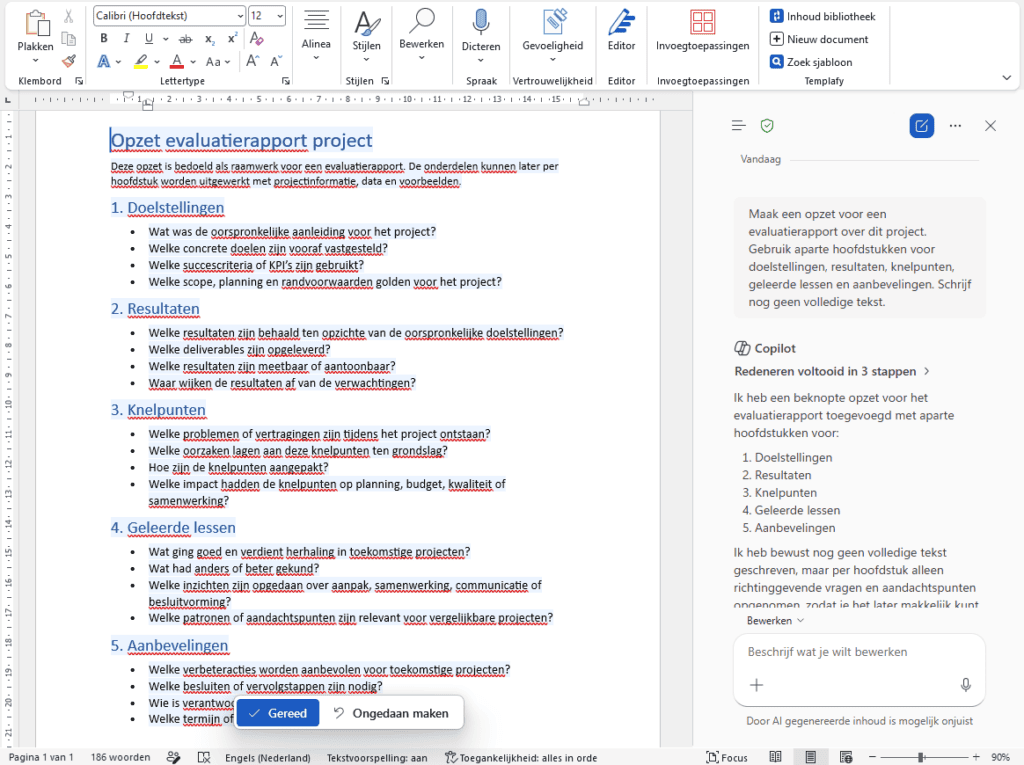
Pas nadat de indeling klopt, laat zij ieder hoofdstuk uitwerken. Daardoor blijft zij inhoudelijk aan het stuur en hoeft ze geen volledig gegenereerd rapport te ontleden.
Microsoft beschrijft Copilot in Word dan ook als hulpmiddel voor het maken, verfijnen en begrijpen van documenten. Je kunt beginnen met een opdracht, notities of een bestaand bestand en het resultaat daarna verder aanpassen.
Zo gebruik je Copilot in Word stap voor stap
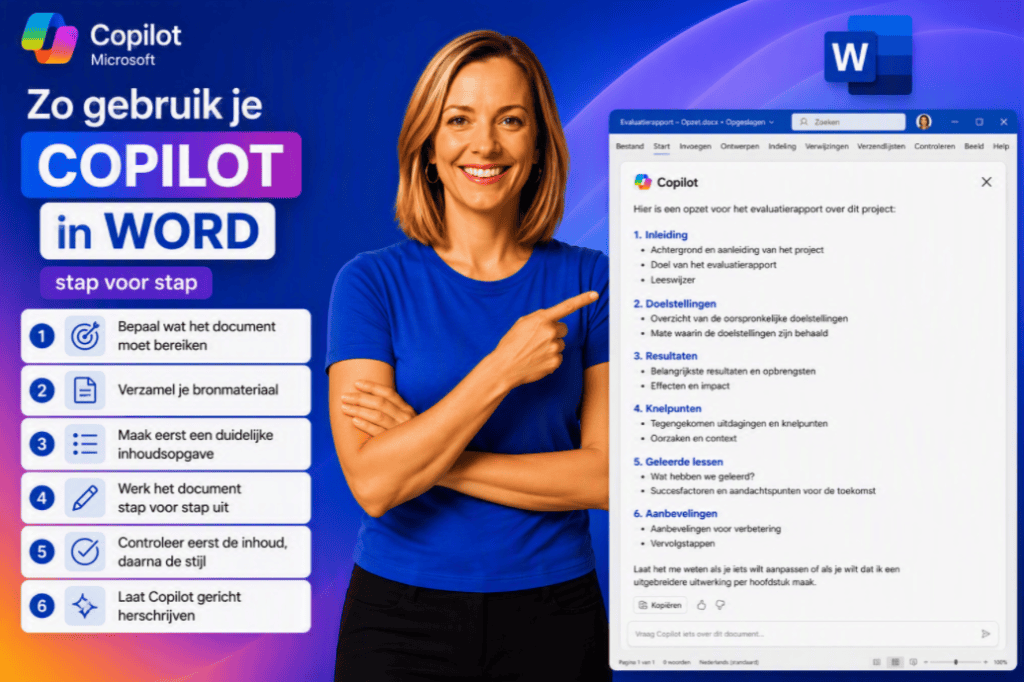
Stap 1: bepaal wat het document moet bereiken
Schrijf voordat je Copilot opent één zin op:
Na het lezen van dit document moet de lezer…
Bij een voorstel kan het antwoord zijn: “een besluit kunnen nemen over het budget.” Bij een handleiding: “de handeling zelfstandig kunnen uitvoeren.”
Deze zin voorkomt dat Copilot alleen informatie verzamelt. Het document krijgt een functie.
Stap 2: verzamel je bronmateriaal
Geef Copilot liever bestaande informatie dan een leeg speelveld. Denk aan:
- notities van een gesprek;
- een oud rapport;
- een lijst met eisen;
- cijfers uit een onderzoek;
- feedback van collega’s;
- een eerder goedgekeurd document;
- schrijf- of merkrichtlijnen.
Copilot kan in Word een concept baseren op bestanden, e-mails of vergaderingen die je als bron toevoegt, mits je abonnement en werkomgeving deze mogelijkheden ondersteunen. Microsoft adviseert om zoveel mogelijk relevante context mee te geven en het resultaat altijd te controleren.
Stap 3: laat eerst een inhoudsopgave maken
Vraag niet direct om 1.500 woorden. Laat Copilot eerst nadenken over de indeling.
Gebruik bijvoorbeeld:
Maak op basis van deze notities een logische inhoudsopgave voor een projectvoorstel. De doelgroep is het management. Zet de belangrijkste beslissing vooraan en plaats achtergrondinformatie later in het document.
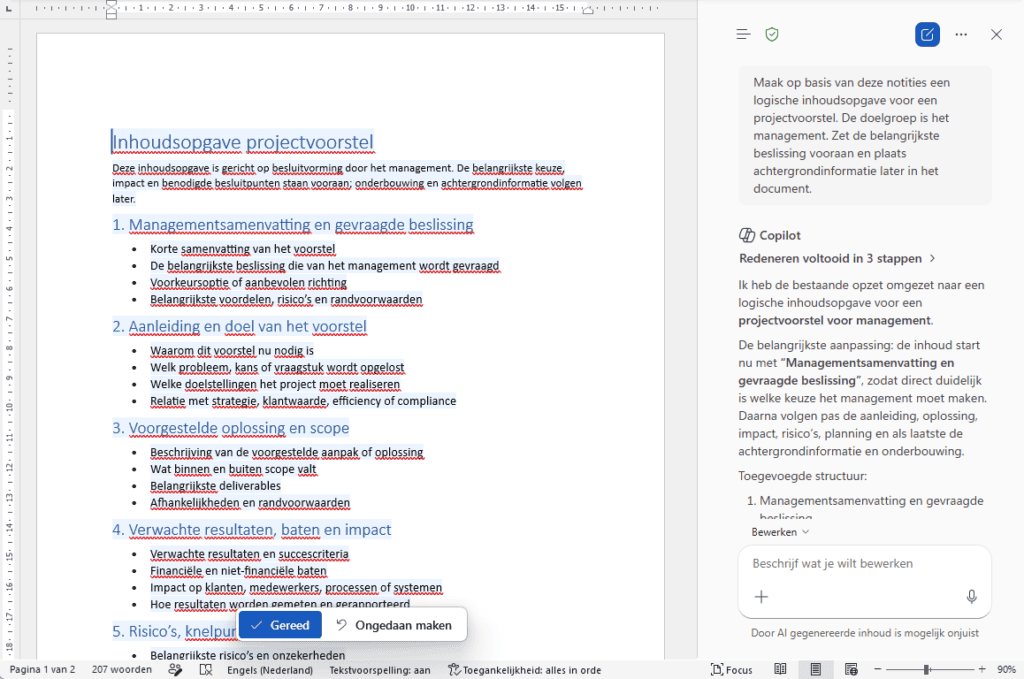
Controleer vervolgens of de volgorde aansluit bij de vragen van de lezer.
Stap 4: werk het document per onderdeel uit
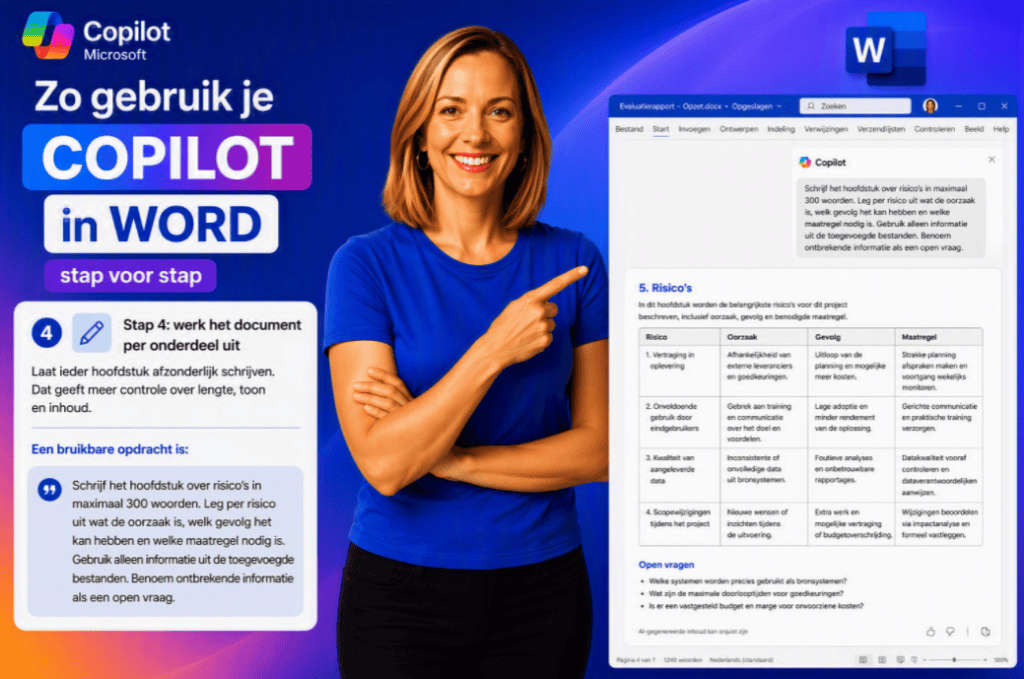
Laat ieder hoofdstuk afzonderlijk schrijven. Dat geeft meer controle over lengte, toon en inhoud.
Een bruikbare opdracht is:
Schrijf het hoofdstuk over risico’s in maximaal 300 woorden. Leg per risico uit wat de oorzaak is, welk gevolg het kan hebben en welke maatregel nodig is. Gebruik alleen informatie uit de toegevoegde bestanden. Benoem ontbrekende informatie als een open vraag.
Hier gebeurt iets belangrijks. Je vraagt Copilot niet alleen om tekst, maar ook om zichtbaar te maken wat het niet weet.
Stap 5: controleer inhoud vóór stijl
Lees eerst of de tekst feitelijk klopt. Kijk daarna pas naar formulering en toon.
Controleer in deze volgorde:
- Kloppen de feiten en cijfers?
- Ontbreekt belangrijke informatie?
- Is duidelijk wat feit en wat aanname is?
- Volgt de tekst een logische redenering?
- Past de toon bij de lezer?
- Kan de tekst korter?
Copilot kan fouten maken, feiten verkeerd interpreteren of een overtuigend klinkende onjuistheid produceren. Microsoft raadt daarom aan iedere suggestie te beoordelen voordat je deze accepteert.
Stap 6: laat Copilot gericht herschrijven
“Maak dit beter” is te vaag. Vertel wat er mis is en wat je terug wilt zien.
Bijvoorbeeld:
Herschrijf deze alinea voor een lezer zonder vakkennis. Behoud alle feiten, verkort de zinnen en leg het belangrijkste gevolg in de eerste twee zinnen uit.
Of:
Maak deze tekst minder afstandelijk. Gebruik gewone Nederlandse woorden, maar behoud een professionele toon. Verander geen bedragen, data of namen.
Wil je de basis van goede opdrachten breder oefenen, lees dan hoe je Copilot stap voor stap gebruikt.
Een sterke Copilot Word-prompt ontleed
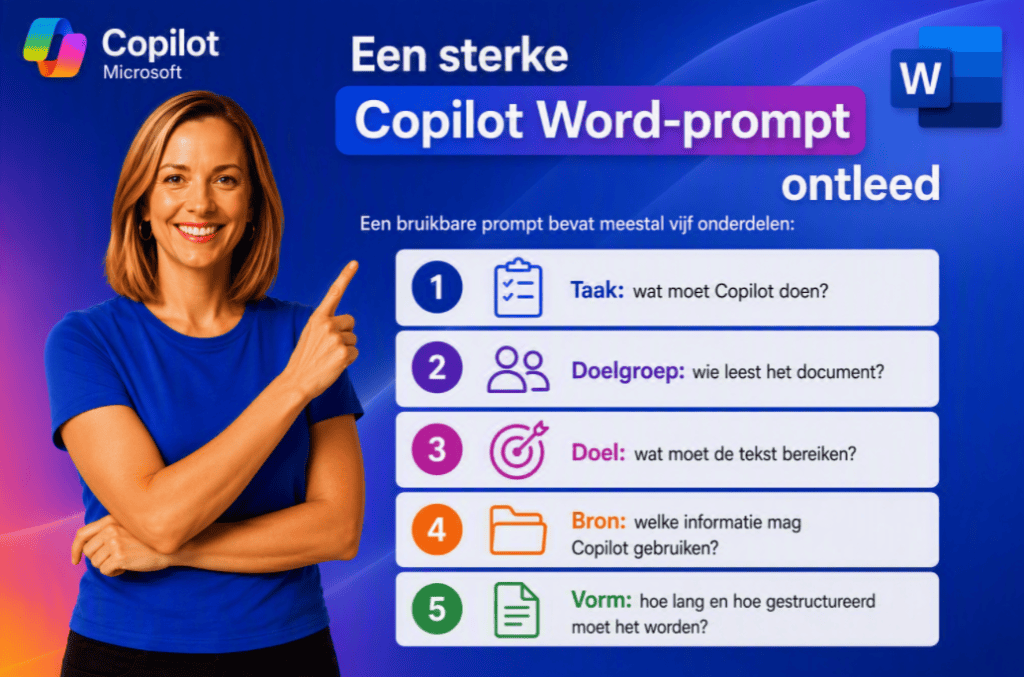
Een bruikbare prompt bevat meestal vijf onderdelen:
- Taak: wat moet Copilot doen?
- Doelgroep: wie leest het document?
- Doel: wat moet de tekst bereiken?
- Bron: welke informatie mag Copilot gebruiken?
- Vorm: hoe lang en hoe gestructureerd moet het worden?
Een voorbeeld:
Maak van de notities in dit document een voortgangsrapport voor het management. Het rapport moet duidelijk maken welke resultaten zijn behaald, welke vertragingen zijn ontstaan en welke besluiten deze maand nodig zijn. Gebruik alleen de informatie uit dit bestand. Schrijf maximaal 800 woorden en begin met een samenvatting van vijf punten.
Waarom werkt dit beter?
De doelgroep bepaalt welke details belangrijk zijn. Het doel bepaalt de volgorde. De bron beperkt de ruimte om informatie aan te vullen. De gewenste vorm zorgt dat Copilot niet eindeloos uitweidt.
Copilot “begrijpt” een document niet zoals een ervaren collega dat doet. Het zoekt verbanden in de informatie die het krijgt en voorspelt welke formuleringen bij jouw opdracht passen. Ontbreekt de context, dan kiest het voor een aannemelijke algemene tekst. Dat klinkt vaak goed, maar hoeft inhoudelijk niet goed te zijn.
De verrassende kracht van een onvolledige eerste versie
Veel mensen proberen met één perfecte prompt een definitief document te maken. In de praktijk werkt een onvolledige eerste versie vaak beter.
Waarom?
Een eerste versie maakt zichtbaar wat je vooraf nog niet kon zien. Je merkt ineens dat een argument ontbreekt, dat twee hoofdstukken hetzelfde zeggen of dat de conclusie niet volgt uit de cijfers.
Copilot is daardoor niet alleen een schrijver. Het is ook een snelle manier om je eigen denkwerk te testen.
Dit is het tweede tegenintuïtieve inzicht: een matige eerste versie kan waardevoller zijn dan een mooie tekst, omdat de zwakke plekken van het verhaal eerder zichtbaar worden.
Bij WegwijsAI zien we Copilot daarom vooral als een versneller van denkrondes. Eerst laat je een structuur ontstaan. Daarna beoordeel je de logica. Pas in de laatste ronde werk je aan fraaie formuleringen.
Wanneer Copilot in Word sterk is en wanneer niet
Copilot is vooral nuttig bij documenten met veel herhaalbaar schrijfwerk, zoals:
- projectvoorstellen;
- voortgangsrapportages;
- interne handleidingen;
- werkinstructies;
- samenvattingen;
- opleidingsmateriaal;
- eerste versies van beleidsstukken;
- teksten voor verschillende doelgroepen.
De meerwaarde wordt kleiner wanneer ieder woord juridisch, financieel of bestuurlijk precies moet zijn. Bij contracten, formele besluiten en gevoelige personeelsdocumenten blijft beoordeling door een deskundige noodzakelijk.
Een veelvoorkomend misverstand is dat een zakelijke Copilot-omgeving automatisch betekent dat iedere gegenereerde tekst betrouwbaar is. Beveiliging en betrouwbaarheid zijn echter twee verschillende zaken. Een systeem kan gegevens binnen toegangsrechten verwerken en alsnog een inhoudelijke fout maken.
Lange documenten vragen om een andere aanpak
Bij een rapport van tientallen pagina’s is “Vat dit hele document samen” niet altijd de beste opdracht.
Microsoft waarschuwt dat documentlengte invloed kan hebben op het antwoord. Bij lange bestanden kan informatie in het midden minder aandacht krijgen dan tekst aan het begin of einde. Het opdelen en afzonderlijk samenvatten van hoofdstukken kan daarom nauwkeuriger werken.
Gebruik bij een lang rapport bijvoorbeeld deze werkwijze:
- Laat ieder hoofdstuk apart samenvatten.
- Controleer per samenvatting welke cijfers en conclusies ontbreken.
- Voeg de gecontroleerde samenvattingen samen.
- Laat Copilot pas daarna een managementsamenvatting maken.
- Vergelijk de eindversie met het oorspronkelijke document.
Dat kost meer stappen, maar verkleint het risico dat een cruciale passage onzichtbaar verdwijnt.
Zo combineer je Word met andere Microsoft 365-apps
Een document ontstaat zelden alleen in Word. De cijfers staan in Excel, de discussie vond plaats in Teams en belangrijke aanvullingen kwamen binnen via Outlook.
Toch betekent dit niet dat Copilot vanzelf alle relevante informatie begrijpt. Jij moet aangeven welke bronnen belangrijk zijn en wat Copilot daarmee moet doen.

Werk je met cijfers, maak dan eerst een gecontroleerde analyse voordat je conclusies in Word laat schrijven. In onze handleiding over Copilot in Excel gebruiken lees je hoe je tabellen, afwijkingen en trends laat analyseren.

Moet het uiteindelijke rapport worden gepresenteerd? Dan kun je de goedgekeurde Word-versie omzetten naar een verhaal voor dia’s. Lees daarvoor ook hoe je Copilot in PowerPoint gebruikt.
De volgorde is belangrijk. Eerst controleer je de inhoud. Daarna verander je de vorm. Een mooie presentatie van een onbetrouwbaar document blijft immers onbetrouwbaar.
Hoeveel tijd bespaar je werkelijk?
De meeste tijdwinst zit niet in het afronden van een document. Die zit in het begin:
- sneller van notities naar structuur;
- sneller een eerste versie op papier;
- sneller alternatieve formuleringen vergelijken;
- sneller een lang document verkennen;
- minder tijd kwijt aan herhaalwerk.
In een vroeg Microsoft-onderzoek gaf 85 procent van de onderzochte Copilot-gebruikers aan sneller tot een goede eerste versie te komen. Over verschillende zoek-, schrijf- en samenvattingstaken waren deelnemers gemiddeld 29 procent sneller. Dit onderzoek ging over Microsoft 365 Copilot als geheel en vormt dus geen garantie voor ieder Word-document.
Voor je eigen organisatie is een eenvoudige meting waardevoller.
Neem drie terugkerende documenten. Meet per document:
- tijd voor voorbereiding;
- tijd tot de eerste versie;
- tijd voor inhoudelijke correcties;
- tijd voor taal en opmaak;
- aantal gevonden feitelijke fouten;
- beoordeling door de uiteindelijke lezer.
Vergelijk daarna de gewone werkwijze met de aanpak via Copilot. Zo meet je niet alleen snelheid, maar ook hoeveel herstelwerk ontstaat.
Veelgemaakte fouten bij Copilot Word gebruiken
Een volledige tekst laten maken zonder bronnen
Copilot vult ontbrekende informatie aan met algemene formuleringen. Daardoor oogt de tekst af, terwijl de inhoud dun blijft.
Alleen vragen om een professionele toon
“Professioneel” zegt weinig. Een notitie voor de directie vraagt iets anders dan een instructie voor nieuwe medewerkers.
Alles in één opdracht stoppen
Een lange prompt met tien taken levert vaak een oppervlakkig resultaat op. Splits structureren, schrijven, controleren en herschrijven daarom op.
De eerste versie direct accepteren
De eerste uitvoer is een voorstel, geen einddocument. Vraag welke informatie ontbreekt en welke aannames in de tekst staan.
Alleen letten op mooie zinnen
Een prettig leesbare tekst kan nog steeds een zwakke redenering bevatten. Controleer daarom eerst oorzaak, onderbouwing en gevolg.
Praktische Copilot Word-prompts
Voor een projectvoorstel
Maak een structuur voor een projectvoorstel aan het management. Besteed aandacht aan aanleiding, doel, verwachte opbrengst, kosten, risico’s en het benodigde besluit. Schrijf nog geen volledige tekst.
Voor een rapport
Maak van deze notities een rapport met een korte managementsamenvatting. Scheid feiten, conclusies en aanbevelingen. Benoem het als informatie ontbreekt.
Voor een handleiding
Zet deze procesbeschrijving om in een stapsgewijze handleiding voor een nieuwe medewerker. Gebruik genummerde stappen en benoem per stap het gewenste resultaat.
Voor eenvoudigere taal
Herschrijf deze tekst op B1-niveau. Behoud alle feiten. Leg moeilijke woorden uit en maak zinnen korter zonder kinderachtig te klinken.
Voor inhoudelijke controle
Controleer dit hoofdstuk op tegenstrijdigheden, onbewezen conclusies en onduidelijke verwijzingen. Verander de tekst nog niet, maar geef eerst een lijst met aandachtspunten.
Copilot schrijft niet voor je, maar met je
Copilot Word gebruiken levert vooral voordeel op wanneer je het schrijfproces opdeelt. Laat Copilot eerst structureren, daarna schrijven en vervolgens gericht verbeteren.
De technologie maakt tekstproductie sneller. Maar een goed document vraagt nog steeds om menselijke keuzes: wat is belangrijk, wat klopt, wat ontbreekt en wat moet de lezer uiteindelijk doen?
Wie die keuzes zelf blijft maken, gebruikt Copilot niet als automatische schrijver. Die gebruikt het als een snelle, kritische en soms verrassende schrijfpartner.
Wil je dit rustig zelf leren toepassen? Oefen dan stap voor stap met onze Copilot-uitleg en maak van je volgende document bewust een gezamenlijk proces tussen jouw kennis en de snelheid van Copilot.
Dit artikel is geschreven en gecontroleerd door Maarten en Sanne van WegwijsAI.
FAQ
Kan Copilot een volledig Word-document schrijven?
Copilot kan op basis van een duidelijke opdracht, notities of bestaande bestanden een eerste concept maken. Toch blijft menselijke controle nodig. Copilot kent niet automatisch het doel van je organisatie en kan informatie verkeerd interpreteren of te algemeen formuleren.
Kan Copilot een bestaand Word-document verbeteren?
Ja. Je kunt tekst selecteren en vragen om deze korter, duidelijker of geschikter voor een bepaalde doelgroep te maken. Geef altijd aan welke informatie behouden moet blijven. Controleer daarna of cijfers, namen en conclusies niet onbedoeld zijn veranderd.
Waarom ziet Copilot niet alle informatie uit mijn lange document?
Bij lange documenten kan niet ieder onderdeel evenveel aandacht krijgen. Vooral informatie in het midden van een lang bestand kan minder sterk terugkomen. Deel een groot rapport daarom op in hoofdstukken, vat die afzonderlijk samen en maak daarna een gecontroleerde totaalsamenvatting.
Heb ik een apart abonnement nodig voor Copilot in Word?
De beschikbare functies hangen af van je Microsoft 365-abonnement, je Copilot-licentie en eventuele instellingen van je organisatie. Als de Copilot-knop ontbreekt, kan de functie niet in je abonnement zitten of door de beheerder zijn uitgeschakeld.
Over de auteur