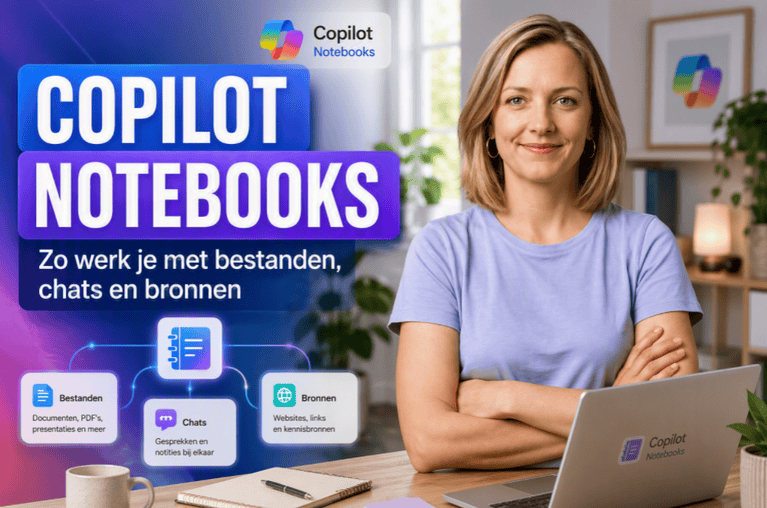
Copilot Pages gebruiken: van AI-antwoord naar gezamenlijk werkresultaatLeestijd: maximaal 12 minuten
Wie Copilot Pages wil gebruiken, hoeft geen technische kennis te hebben. Je zet een bruikbaar antwoord uit Copilot Chat op een bewerkbare pagina, scherpt het aan en deelt het met collega’s. Zo verandert een vluchtige chat in een gezamenlijk werkstuk. De grootste winst zit niet in méér AI-tekst, maar in een duidelijker proces van kiezen, controleren en samenwerken.
Waarom een goed AI-antwoord nog geen werkresultaat is
Een antwoord van Copilot kan behoorlijk compleet ogen. Er staan koppen boven, de zinnen lopen goed en misschien bevat het zelfs een stappenplan. Toch ontbreekt er vaak iets belangrijks: een besluit over wat er met de tekst moet gebeuren.
Een chat is in de eerste plaats een gesprek. Je stelt een vraag, krijgt een antwoord en gaat verder. Na een paar vervolgvragen staat de nuttigste informatie verspreid over verschillende berichten. Een collega die later aansluit, ziet bovendien niet vanzelf welke passages jij betrouwbaar of bruikbaar vond.
Copilot Pages vult precies dat gat. Je haalt een antwoord uit de stroom van de chat en plaatst het in een blijvende, bewerkbare werkomgeving. Daar kun je tekst verwijderen, ordenen, aanvullen en delen. Collega’s hoeven daarbij niet je volledige oorspronkelijke chat te zien.
De eenvoudigste manier om het te onthouden is:
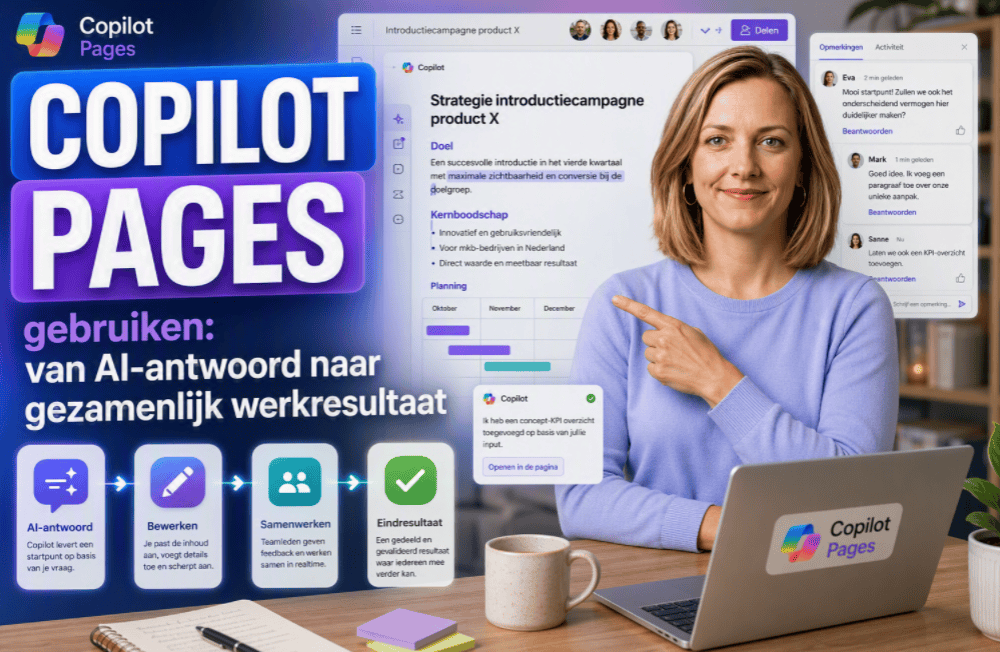
Prompt → antwoord → Page → gezamenlijk werkresultaat.
Dat lijkt een kleine tussenstap. Toch verandert daarmee de aard van het werk. In Chat vraag je om mogelijkheden. Op de Page bepaal je wat daarvan behouden blijft.
Wanneer gebruik je Chat en wanneer gebruik je Pages?
Niet ieder antwoord hoeft een Page te worden. Voor een korte uitleg of een snelle vergelijking is Copilot Chat vaak genoeg. Een Page wordt nuttig zodra het antwoord een langere levensduur krijgt of door meerdere mensen moet worden aangepast.
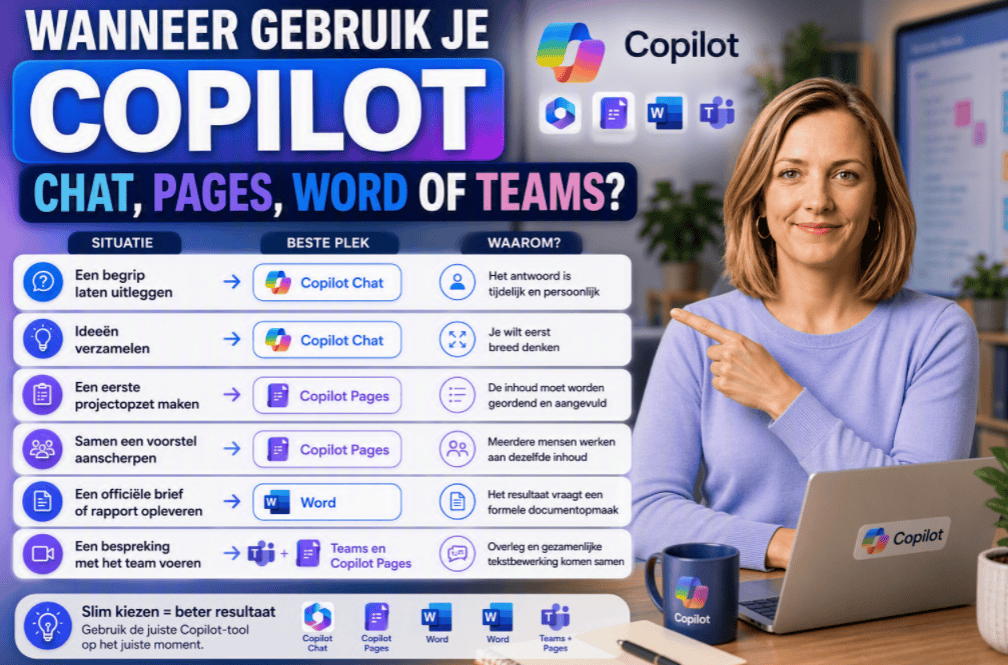
| Situatie | Beste plek | Waarom? |
|---|---|---|
| Een begrip laten uitleggen | Copilot Chat | Het antwoord is tijdelijk en persoonlijk |
| Ideeën verzamelen | Copilot Chat | Je wilt eerst breed denken |
| Een eerste projectopzet maken | Copilot Pages | De inhoud moet worden geordend en aangevuld |
| Samen een voorstel aanscherpen | Copilot Pages | Meerdere mensen werken aan dezelfde inhoud |
| Een officiële brief of rapport opleveren | Word | Het resultaat vraagt een formele documentopmaak |
| Een bespreking met het team voeren | Teams en Copilot Pages | Overleg en gezamenlijke tekstbewerking komen samen |
Een tegenintuïtief inzicht is dat je een goed Copilot-antwoord niet altijd direct naar een Page moet sturen. Soms is het beter om eerst in Chat door te vragen. Een Page die te vroeg wordt gemaakt, raakt al snel gevuld met halve gedachten en varianten die later weer moeten worden verwijderd.

Begin je nog maar net met de algemene functies, dan helpt de uitleg over hoe je Copilot gebruikt om prompts, antwoorden en vervolgvragen beter van elkaar te onderscheiden.
Copilot Pages gebruiken in zes praktische stappen
De bediening is niet het moeilijkste deel. De echte uitdaging is bepalen welk materiaal naar de Page gaat en wie verantwoordelijk blijft voor het resultaat.
1. Begin met een concrete werkvraag
Vraag niet alleen om “een plan”. Geef aan waarvoor het plan dient, wie het gaat lezen en welk besluit ermee moet worden genomen. Copilot kan dan een gerichter eerste antwoord maken.
Een bruikbare startprompt is bijvoorbeeld:
Maak een eerste campagnebriefing voor de introductie van een nieuwe dienst. De doelgroep bestaat uit bestaande zakelijke klanten. Neem doel, hoofdboodschap, kanalen, risico’s, ontbrekende informatie en eerstvolgende acties op. Markeer aannames duidelijk.
2. Beoordeel het antwoord voordat je het bewaart
Kijk niet alleen of de tekst prettig leest. Controleer of Copilot aannames als feiten presenteert, informatie dubbel noemt of belangrijke vragen overslaat. Verwijder zwakke onderdelen voordat ze onderdeel worden van het gezamenlijke werkstuk.
3. Zet alleen het bruikbare deel op een Page
Je kunt vanuit een Copilot-antwoord een Page maken en deze naast de chat openen. Geef de Page meteen een herkenbare naam, zoals “Campagnebriefing dienst X, concept”. Een titel als “Nieuwe pagina” helpt niemand wanneer er later twintig Pages in de bibliotheek staan.
4. Geef de inhoud een werkstructuur
Vervang een algemene verzameling tekst door onderdelen waarop iemand kan handelen. Denk aan besluiten, open vragen, aannames, acties en verantwoordelijken. Daardoor ziet een collega direct wat al vaststaat en waar nog werk nodig is.
5. Deel de Page met een duidelijke opdracht
Stuur niet alleen een link rond met de vraag of iemand “even wil kijken”. Benoem wat je van de ander verwacht. Vraag bijvoorbeeld om de doelgroep te controleren, drie risico’s aan te vullen of uiterlijk donderdag een kanaalkeuze te maken.
6. Verplaats het resultaat op tijd naar de juiste app
Een Page hoeft niet het definitieve eindproduct te zijn. Zodra de inhoud stabiel is, kan een formeel voorstel verder worden uitgewerkt in Word. Een presentatieopzet kan naar PowerPoint. Acties kunnen in een daarvoor gebruikte planning terechtkomen.
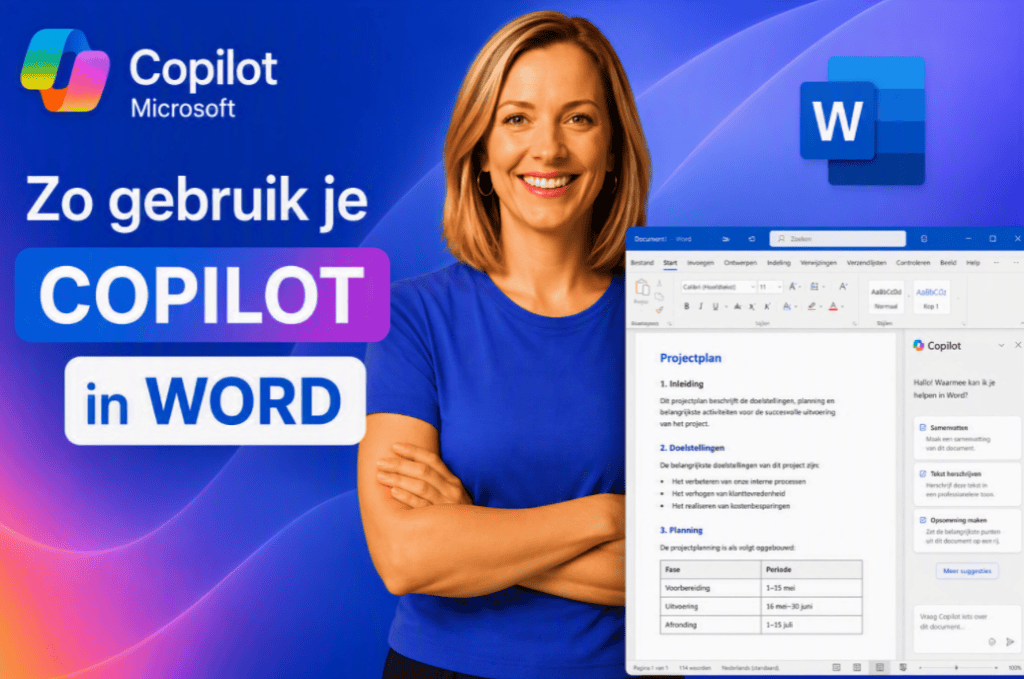
Voor een formeel document is Copilot in Word gebruiken de logische vervolgstap. Pages blijft dan de werkbank; Word wordt de plek waar het definitieve document wordt afgewerkt.
Een marketingcampagne van chat naar gezamenlijk concept
Stel dat een marketingteam een campagne voorbereidt voor een nieuwe zakelijke dienst. De marketeer begint in Copilot Chat met een briefing, enkele klantinzichten en de vraag om drie mogelijke campagnehoeken te formuleren.
Het eerste antwoord bevat goede ideeën, maar ook algemene zinnen. Eén voorstel sluit aan bij het klantprobleem. Een tweede voorstel klinkt aantrekkelijk, maar mist bewijs. Het derde voorstel past niet bij de merktoon. Alleen het eerste idee en enkele onderdelen van het tweede gaan naar de Page.
Op de Page maakt het team vervolgens vijf onderdelen: doelgroep, klantprobleem, belofte, bewijs en kanaalkeuze. De productspecialist controleert de inhoudelijke claims. Een verkoopmedewerker voegt bezwaren uit klantgesprekken toe. De marketeer herschrijft de hoofdboodschap.
Copilot krijgt daarna niet de opdracht om “de tekst beter te maken”. Dat is te vaag. Het team vraagt:
Herschrijf de hoofdboodschap in maximaal 50 woorden. Behoud de gecontroleerde productclaims, verwijder algemene marketingtaal en benoem het concrete klantprobleem in de eerste zin.

Na de laatste controle gaat de campagnebriefing naar Word. De kanaalacties worden met het team besproken. Voor samenwerking rond overleg, bestanden en vervolgwerk sluit de uitleg over Copilot in Teams gebruiken hier logisch op aan.
De Page was in dit voorbeeld niet het eindpunt. Het was de plek waar losse AI-output veranderde in gecontroleerde, gezamenlijke inhoud.
Wat Copilot niet van het team kan overnemen
Een veelvoorkomend misverstand is dat samenwerking met Copilot vooral betekent dat iedereen prompts kan toevoegen. Dat is maar een klein deel. Goede samenwerking ontstaat pas wanneer mensen ook kiezen, corrigeren en verantwoordelijkheid nemen.
Laat deze taken daarom niet zonder menselijke controle aan Copilot over:
- beoordelen of een bron betrouwbaar en actueel is;
- vaststellen of een aanname klopt;
- goedkeuren van financiële, juridische of personele claims;
- bepalen welke informatie vertrouwelijk is;
- besluiten namens een team of organisatie;
- vaststellen wanneer een concept definitief is.
Hier zit een tweede tegenintuïtief inzicht. Meer AI-bijdragen maken een Page niet automatisch beter. Iedere nieuwe generatie kan nuances verwijderen, gecontroleerde formuleringen vervangen of eerdere keuzes opnieuw openbreken. Soms is handmatig één zin aanpassen veiliger en sneller dan nog een nieuwe prompt geven.
Bij WegwijsAI zien we een Page daarom niet als een document dat door AI wordt geschreven. Het is een werkruimte waarin AI voorstellen doet en mensen de inhoud bestuurbaar maken.
Voorkom een pagina vol keurige maar lege AI-tekst
De zwakste Pages zien er op het eerste gezicht vaak verzorgd uit. Ze bevatten keurige koppen, lange opsommingen en goedlopende zinnen. Toch weet niemand welk besluit moet worden genomen.
Controleer daarom niet hoeveel tekst er staat, maar hoeveel werk ermee kan worden uitgevoerd.
| Zwakke Page | Sterke Page |
|---|---|
| Begint met een breed onderwerp | Begint met een concrete werkvraag |
| Bevat vooral gegenereerde tekst | Bevat gecontroleerde informatie en menselijke keuzes |
| Verbergt aannames in lopende zinnen | Maakt aannames en ontbrekende informatie zichtbaar |
| Heeft geen eigenaar | Noemt wie beslist en wie acties uitvoert |
| Blijft onbeperkt groeien | Heeft een duidelijk moment van overdracht of afronding |
Een goede vraag bij iedere alinea is: “Wat kan een collega hiermee doen?” Is het antwoord onduidelijk, dan moet de passage worden aangescherpt of verwijderd.
Eigenaarschap en versiebeheer verdienen vooraf aandacht
Copilot Pages is gemaakt om inhoud te bewaren en samen te bewerken. Dat lost niet automatisch het organisatorische probleem van eigenaarschap op. Zonder afspraken kunnen meerdere Pages over hetzelfde project ontstaan.
Geef iedere belangrijke Page daarom minimaal een eigenaar, een status en een herkenbare naam. Gebruik bijvoorbeeld “Campagnebriefing dienst X, concept, eigenaar marketing”. Spreek ook af wanneer de Page wordt gesloten of naar een formeel document gaat.
Voor bedrijfsgebruik is nog een andere laag relevant. Pages worden niet zomaar losse tekstvelden buiten Microsoft 365. Opslag, toegang en beheer hangen samen met de Microsoft 365-omgeving van de organisatie. Welke mogelijkheden medewerkers zien, kan afhangen van accounttype, opslagvoorzieningen en beheerdersinstellingen.
Dat is een reden om Pages niet op eigen houtje tot officieel kennisarchief te verklaren. Een afgerond beleidsdocument hoort mogelijk in SharePoint. Persoonlijke notities passen soms beter in OneNote. Een formele tekst krijgt zijn definitieve vorm in Word.

Voor organisaties die breder willen bepalen waar Copilot verantwoord in processen past, biedt Microsoft 365 Copilot voor bedrijven aanvullende context over invoering, werkafspraken en gebruik binnen teams.
Zo meet je of Copilot Pages werkelijk tijd bespaart
Een gevoel van snelheid is geen bewijs van betere samenwerking. Wie eerlijk wil testen, vergelijkt dezelfde opdracht één keer via losse chat en één keer via een gedeelde Page.
Gebruik bijvoorbeeld een campagnebriefing van ongeveer twee pagina’s. Werk beide versies met twee collega’s uit en meet:
- tijd tot de eerste bruikbare structuur;
- totale tijd tot goedkeuring;
- aantal correctierondes;
- aantal dubbele opmerkingen;
- aantal onbeantwoorde vragen bij oplevering;
- kwaliteitsscore van 1 tot 5 door een onafhankelijke beoordelaar.
| Meetpunt | Alleen Chat | Chat plus Page |
|---|---|---|
| Tijd tot eerste structuur | Zelf invullen | Zelf invullen |
| Tijd tot goedkeuring | Zelf invullen | Zelf invullen |
| Aantal correctierondes | Zelf invullen | Zelf invullen |
| Kwaliteitsscore | Zelf invullen | Zelf invullen |
Maak voor de vergelijking vooraf dezelfde acceptatiecriteria. De briefing moet bijvoorbeeld een doelgroep, klantprobleem, bewijs, risico’s, kanaalkeuze en eigenaar bevatten. Anders lijkt een kortere versie sneller, terwijl er eenvoudig onderdelen ontbreken.
Bewaar ook screenshots van het eerste Copilot-antwoord, de eerste Page en de goedgekeurde versie. Daarmee wordt zichtbaar waar menselijke correcties werkelijk waarde toevoegden. Dat levert betrouwbaardere praktijkdata op dan een algemene claim over tijdwinst.
Wanneer Copilot Pages gebruiken en wanneer niet?
Gebruik Copilot Pages wanneer informatie nog in ontwikkeling is, meerdere mensen moeten bijdragen of AI-output eerst moet worden gecontroleerd. Pages werkt vooral goed bij projectopzetten, analyses, vergadervoorbereidingen, onderzoeksnotities en eerste versies van voorstellen.
Gebruik Pages liever niet voor ieder kort antwoord. Ook voor een direct definitief contract, formeel beleidsstuk of afgerond rapport is een gespecialiseerde toepassing logischer. Een Page zonder eigenaar of volgende stap verandert al snel in een digitale la vol keurige concepten.
De beste vuistregel is eenvoudig: gebruik Chat om te verkennen, Pages om gezamenlijk te ontwikkelen en een Microsoft 365-app om het eindresultaat af te ronden.
Veelgestelde vragen
Heb ik een betaalde Microsoft 365 Copilot-licentie nodig?
Dat hangt af van je account en Microsoft 365-omgeving. Voor werk- en schoolaccounts kan toegang beschikbaar zijn wanneer de organisatie de benodigde Microsoft-opslag en instellingen heeft. Bij persoonlijke accounts hangt beschikbaarheid samen met het gebruikte Microsoft 365-abonnement. Controleer daarom welke opties zichtbaar zijn in jouw account.
Kunnen collega’s mijn volledige Copilot-chat lezen?
Een gedeelde Page is bedoeld om de geselecteerde inhoud gezamenlijk te bewerken. Collega’s hoeven daarvoor niet automatisch je volledige oorspronkelijke chat te zien. Deel wel bewust en controleer vóór het delen welke informatie op de Page staat.
Is Copilot Pages een vervanging voor Word?
Nee. Pages is vooral geschikt voor inhoud die nog wordt opgebouwd en gezamenlijk wordt aangescherpt. Word blijft logischer voor een formeel document met een vaste opmaak, definitieve structuur en duidelijke opleverversie.
Waar kan ik eerder gemaakte Pages terugvinden?
Eerder gemaakte Pages blijven bewaard en zijn terug te vinden binnen de Copilot-omgeving en bibliotheek die voor jouw account beschikbaar is. Een duidelijke naamgeving voorkomt dat oude concepten later moeilijk terug te vinden zijn.
Van een goed antwoord naar goed werk
Copilot Pages gebruiken draait uiteindelijk niet om de knop waarmee je een pagina maakt. De echte waarde ontstaat wanneer een team onderscheid maakt tussen een voorstel van AI en een besluit van mensen.
Gebruik Chat om mogelijkheden te verkennen. Maak een Page zodra informatie moet blijven bestaan, worden gecontroleerd of door anderen moet worden aangevuld. Verplaats het resultaat daarna naar de toepassing waarin het werkelijk wordt gebruikt.
Wil je dit zonder technisch gedoe leren toepassen? Oefen eerst met één kleine, herkenbare werkopdracht en maak pas daarna Pages voor grotere projecten.
Dit artikel is geschreven en gecontroleerd door Maarten en Sanne van WegwijsAI.
Over de auteur