Tekst in afbeelding aanpassen met ChatGPT: zo doe je datLeestijd: maximaal 9 minuten
Tekst in afbeelding aanpassen met ChatGPT begint met een duidelijke opdracht: welke woorden moeten weg, wat moet ervoor terugkomen en wat moet hetzelfde blijven? Dat is handig bij een spelfout op een poster, een verkeerde naam of een verouderde datum. Toch werkt het niet zoals typen in een tekstvak. Ook letters, achtergronden en andere details kunnen veranderen. Hieronder lees je hoe je gericht begint, bruikbare prompts schrijft en het resultaat controleert.

Tekst in afbeelding aanpassen met ChatGPT in 5 stappen
Je kunt een bestaande afbeelding uploaden en de gewenste wijziging beschrijven. Staat de selectieoptie in jouw editor, dan kun je eerst het tekstgebied markeren. Dat helpt om je bedoeling aan te geven, maar vormt geen harde grens rond de bewerking.
1. Gebruik het beste origineel
Pak de oorspronkelijke afbeelding, niet een kleine schermafbeelding die meerdere keren is doorgestuurd. Bewaar daarnaast een ongewijzigde kopie.
Gebruik bijvoorbeeld een PNG- of JPG-bestand. OpenAI ondersteunt deze formaten en noemt een maximum van 20 MB per afbeelding. Kleine of gedraaide tekst kan lastiger te interpreteren zijn.
Wil je ook muziek maken met AI?
Met Suno maak je in korte tijd je eigen liedjes, jingles en muziekideeën. In de WegwijsAI Suno beginnersgids leer je stap voor stap hoe je betere prompts schrijft en sneller tot een goed nummer komt.
Bekijk de Suno beginnersgids →
2. Upload de afbeelding
Open ChatGPT en voeg de afbeelding toe via het plusje bij het invoerveld. Op een computer kun je een bestand ook naar het tekstvak slepen.
Loop je hier vast? Onze uitleg over een afbeelding uploaden in ChatGPT behandelt die stap afzonderlijk.
3. Benoem de oude én nieuwe tekst
Schrijf niet alleen: “Verbeter de titel.”
Gebruik liever:
Vervang bovenaan uitsluitend ‘Zomer Sale’ door ‘Zomeractie’. Neem de nieuwe tekst letterlijk over. Behoud de overige teksten, achtergrond, illustraties en beeldverhouding. Benader de oorspronkelijke letterstijl en plaatsing zo nauwkeurig mogelijk.
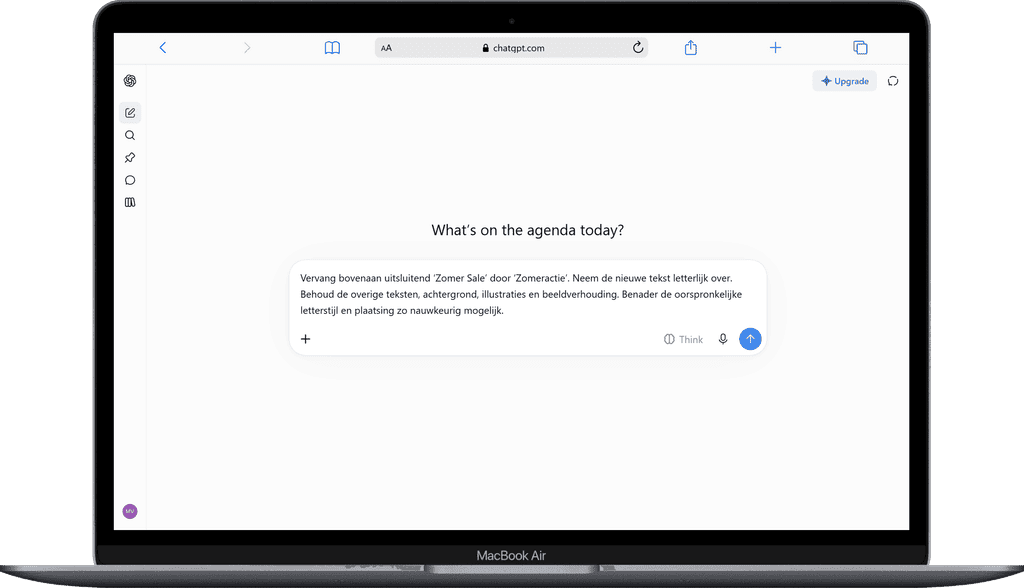
De oude tekst wijst aan wat je bedoelt. De nieuwe tekst voorkomt dat ChatGPT zelf een alternatief moet bedenken. De locatie helpt wanneer hetzelfde woord vaker voorkomt.
4. Markeer het tekstgebied als dat mogelijk is
Open de afbeelding en gebruik de selectieoptie wanneer die beschikbaar is. Markeer de bedoelde tekst en beschrijf de wijziging opnieuw.
Controleer daarna ook buiten je selectie. OpenAI waarschuwt dat een bewerking verder kan reiken dan het gemarkeerde gebied.
5. Controleer en sla apart op
Lees de nieuwe tekst letter voor letter. Vergelijk vervolgens het hele beeld met het origineel.
Sla de goedgekeurde versie onder een nieuwe naam op. Zo kun je terug wanneer een volgende correctie minder goed uitpakt.
Welke prompt gebruik je voor spelling, namen en plaatsing?
Een bruikbare opdracht bevat vier onderdelen: locatie, oude tekst, nieuwe tekst en behoudwensen. Gebruik alleen aanwijzingen die voor jouw afbeelding relevant zijn.
Een spelfout herstellen
Corrigeer in de kop bovenaan ‘Jubileumtentoonsteling’ naar ‘Jubileumtentoonstelling’. Wijzig uitsluitend dit woord. Behoud de bestaande kleur, uitlijning en letterstijl zo nauwkeurig mogelijk. Voeg geen tekst toe.
Controleer vooral dubbele letters. Een woord kan op afstand goed lijken, terwijl er dichtbij toch een letter ontbreekt.
Een naam vervangen
Vervang op de onderste regel ‘Marieke’ door ‘Mariëlle’. Neem de spelling inclusief trema exact over. Behoud de overige tekst en de versiering rondom de naam.
Hier is het accent geen versiering, maar onderdeel van de naam. Controleer daarom ook hoofdletters, apostrofs en tussenvoegsels.
Een datum of prijs wijzigen
Vervang op mijn eigen evenementposter ‘14 november’ door ‘21 november’. Behoud de overige informatie. Houd de nieuwe datum op dezelfde regel en ongeveer dezelfde plaats.
Voor een eigen promotiebeeld kun je dezelfde opbouw gebruiken voor een prijs. Controleer dan ook het euroteken, de komma en eventuele kleine voorwaarden.
Kleur of plaatsing aanpassen
Maak uitsluitend de titel donkerblauw. Behoud de woorden, lettergrootte en plaatsing. Laat alle andere kleuren hetzelfde.
Of:
Verplaats uitsluitend de titel iets omhoog, zodat er meer ruimte ontstaat boven de illustratie. Behoud de tekst, kleur en grootte.
Vraag niet tegelijk om een nieuwe naam, ander lettertype, andere kleur en nieuwe indeling. Met één wijziging kun je beter beoordelen wat er goed of fout ging.
Een tekstregel verwijderen
Verwijder uitsluitend de onderste regel ‘Meer informatie volgt’. Vul het vrijgekomen gebied passend aan op de omliggende achtergrond. Voeg geen nieuwe woorden of voorwerpen toe.
Bekijk daarna of er geen vlek, herhaald patroon of vreemde schaduw is ontstaan.
Waarom vervormen letters of verandert er meer dan de tekst?
Een afbeelding is geen document met losse woorden. De letters zitten samen met kleuren, schaduwen en achtergronden in het beeld.
Bij generatieve beeldbewerking wordt een aangepaste beeldversie gemaakt. Dat is iets anders dan één woord selecteren in een tekstverwerker. Daardoor kunnen lettervormen en omliggende details afwijken.
Een veelvoorkomend misverstand is: als ChatGPT het woord kan lezen, kan het dat woord ook exact vervangen. Lezen en opnieuw weergeven zijn echter verschillende taken.
Een leesbare naam kan na bewerking bijvoorbeeld een ander accent krijgen. Of de nieuwe titel klopt, terwijl een kleinere ondertitel ongemerkt verandert.
Waarom langere vervangingen lastiger passen
“Open dag” vervangen door “Kom naar onze jaarlijkse kennismakingsmiddag” verandert niet alleen de inhoud. De nieuwe tekst vraagt veel meer ruimte.
Daardoor ontstaat een keuze: kleinere letters, een extra regel of een andere indeling. Leg dus vast welke oplossing je wilt.
Vervang ‘Open dag’ door ‘Kennismakingsmiddag’. Gebruik zo nodig twee regels. Behoud de breedte van het bestaande tekstgebied. Verklein de letters niet tot onleesbaar formaat.
Dit maakt een botsing tussen je wensen zichtbaar. Dezelfde grootte, dezelfde ruimte én veel meer tekst kunnen niet altijd tegelijk.
Hoe behoud je lettertype en achtergrond zo goed mogelijk?
Vraag om herkenbare kenmerken: smalle of brede letters, vet of licht, met of zonder schaduw. Alleen “hetzelfde lettertype” laat nog veel onduidelijk.
Benader de oorspronkelijke smalle, vetgedrukte letters. Behoud de donkerrode kleur, lichte schaduw en gecentreerde plaatsing. Verander de omliggende illustratie niet.
Een exacte overeenkomst blijft onzeker. Zeker bij gegenereerde letters bestaat er mogelijk geen afzonderlijk lettertypebestand dat je kunt terughalen.
Op een effen achtergrond hoef je minder visuele details te bewaken dan bij tekst over hout, stof of een patroon. Bij een gebogen verpakking moeten ook de kromming, lichtval en schaduw overtuigend blijven. Controleer zulke oppervlakken extra zorgvuldig.
Wil je daarnaast andere onderdelen van het beeld veranderen? Onze bredere handleiding over foto’s bewerken met ChatGPT behandelt onder meer achtergronden en voorwerpen.
Hoe verbeter je het resultaat zonder eindeloos door te gaan?
Een goede eerste versie hoeft niet perfect te zijn. Maar iedere nieuwe bewerking moet een duidelijk doel hebben.
Werk bijvoorbeeld zo:
- Vervang eerst het verkeerde woord.
- Controleer de spelling en overige teksten.
- Corrigeer alleen de plaatsing als die nog stoort.
- Vergelijk opnieuw met het origineel.
- Bewaar de beste versie, niet automatisch de nieuwste.
Een gerichte vervolgopdracht is:
De spelling is nu goed. Pas alleen de uitlijning aan: centreer de titel boven de illustratie. Behoud de huidige woorden en kleuren.
Tegenintuïtief: méér correctierondes betekenen niet vanzelf een beter eindresultaat. Een nieuwe versie kan een eerder goed detail veranderen. Ga bij duidelijke afwijkingen terug naar het origineel of je beste tussenversie.
Als praktische WegwijsAI-stopregel stellen we voor: probeer één gerichte herstelronde. Blijven spelling of vormgeving afwijken? Kies dan een andere werkwijze. Dit is een redactioneel advies, geen gemeten technische grens.
Wanneer is een bewerkbare tekstlaag slimmer?
De snelste route loopt soms juist buiten ChatGPT om.
Stel je een vrijwilliger voor die een poster voor een lokale fotoclub bijwerkt. Alleen de naam van de gastspreker is veranderd. De poster bevat ook een logo, een QR-code en kleine adresregels. In dit fictieve voorbeeld is niet de nieuwe naam het grootste controlewerk, maar alles wat ongewijzigd moet blijven.
Heeft die vrijwilliger het oorspronkelijke ontwerpbestand? Dan is de naam aanpassen in het bestaande tekstvak de meest gerichte route.
Het tweede tegenintuïtieve inzicht: een eenvoudige handmatige wijziging kan minder werk zijn dan een slimme AI-bewerking controleren.
| Situatie | Praktische keuze |
|---|---|
| Korte kop op een eigen conceptbeeld | ChatGPT proberen en controleren |
| Origineel ontwerp met bewerkbaar tekstvak beschikbaar | Tekst rechtstreeks aanpassen |
| Veel kleine regels of terugkerende wijzigingen | Werken met afzonderlijke tekstlagen |
| Logo, QR-code of exacte huisstijl moet intact blijven | Originele onderdelen behouden en gericht nabewerken |
| Officieel document of bewijsstuk | De bevoegde bron of oorspronkelijke administratie laten corrigeren |
Een PNG uploaden naar een ontwerpprogramma maakt de letters niet automatisch bewerkbaar. Daarvoor heb je het oorspronkelijke tekstvak nodig, of moet je de tekst opnieuw opbouwen.
Wil je later vaker datums wijzigen? Bewaar dan een versie met losse tekst. Dat voorkomt dat je dezelfde correctie telkens opnieuw moet laten tekenen.
Controleer je afbeelding vóór publicatie
Bij tekst in afbeelding aanpassen met ChatGPT hoort een eindcontrole die verder gaat dan spelling.
Loop deze punten na:
- Woorden: klopt iedere letter?
- Tekens: zijn accenten, komma’s en symbolen behouden?
- Overige tekst: zijn kleine regels ongewijzigd?
- Vormgeving: passen kleur, contrast en uitlijning?
- Beeld: zijn personen, patronen en voorwerpen hetzelfde gebleven?
- Gebruik: is de tekst leesbaar op een telefoon?
- Bestand: kloppen de afmetingen voor je publicatie?
Gebruik een gegenereerde QR-code niet zonder controle. Plaats bij voorkeur de oorspronkelijke, geteste code terug.
Bij WegwijsAI stellen we daarom deze volgorde voor: eerst inhoud, daarna vormgeving, dan pas publiceren. Een mooie afbeelding met een verkeerde naam is nog steeds niet klaar.
Voor meer voorbeelden en andere beeldtaken kun je verder met onze gids over AI-afbeeldingen maken.
Veelgestelde vragen
Kan ChatGPT tekst in een bestaande afbeelding vervangen?
Ja. Upload de afbeelding en beschrijf welke tekst je wilt vervangen. Vermeld de exacte nieuwe woorden en de locatie. Controleer het hele resultaat, omdat ook onderdelen buiten het bedoelde tekstgebied kunnen veranderen.
Blijft het originele lettertype behouden?
Dat is niet gegarandeerd. Je kunt vragen om een nauwkeurige visuele overeenkomst, maar lettervormen, afstand en schaduwen kunnen afwijken. Gebruik het oorspronkelijke ontwerpbestand als exacte typografie belangrijk is.
Kun je dit met een gratis ChatGPT-account proberen?
ChatGPT Images is volgens OpenAI beschikbaar voor alle abonnementen. Gebruikslimieten en accountinstellingen kunnen wel verschillen. Controleer daarom in je eigen account welke mogelijkheden beschikbaar zijn.
Begin met één kleine tekstwijziging
Tekst in afbeelding aanpassen met ChatGPT vraagt vooral om een afgebakende opdracht. Benoem de oude tekst, geef de exacte vervanging en controleer wat behouden moest blijven.
Begin met één korte regel op een eigen afbeelding. Zo zie je snel of deze werkwijze bij je past.
Dit artikel is geschreven en gecontroleerd door Maarten en Sanne van WegwijsAI.
Over de auteur